Windows Defender est l’organe de sécurité natif des distributions Windows. Souvent considéré comme “inefficace”, son véritable potentiel est mal compris. Ce qui peut être critiqué à propos de Defender, cependant, c’est que sa protection par défaut est quelque peu trop minimale sur les machines.
Ceci est tout à fait compréhensible, puisque, comme d’habitude, Windows doit être : rétrocompatible et répondre à autant de cas d’usage que possible. C’est pourquoi Windows a jugé la configuration de base appropriée pour tous. Comme nous le savons tous, les utilisateurs explorent rarement les paramètres.
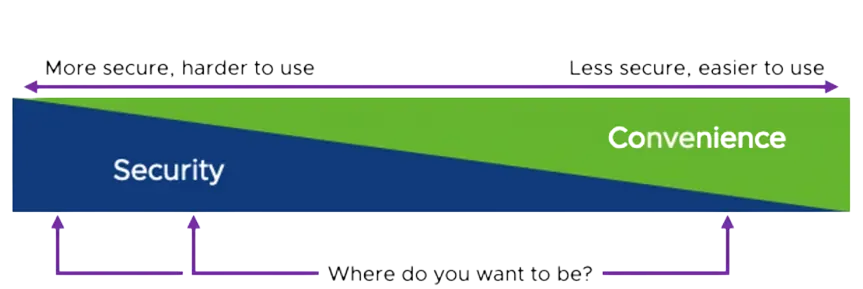
Plus la sécurité du système est avancée, plus le risque de rencontrer des éléments bloquants pour l’utilisateur est grand. C’est un équilibre constant que tout le personnel informatique joue en continu.
Danger (L'informatique change)
Il est important de noter que l’informatique change constamment, avec des systèmes ayant des cycles de vie, des vulnérabilités et des mises à jour. Ces éléments peuvent créer des instabilités et nécessiter une maintenance importante.
Le diagramme suivant résume la sécurité informatique en général. Tout au long de ce tutoriel, il vous appartiendra de définir votre “niveau de sécurité” en fonction de vos besoins et d’accepter les conséquences potentielles ! C’est pourquoi il est impératif de sauvegarder vos données avant toute action.
Danger (Point de restauration)
Créez d’abord un point de restauration Windows ! Cela vous permettra de revenir à un état précédent en cas de problème.
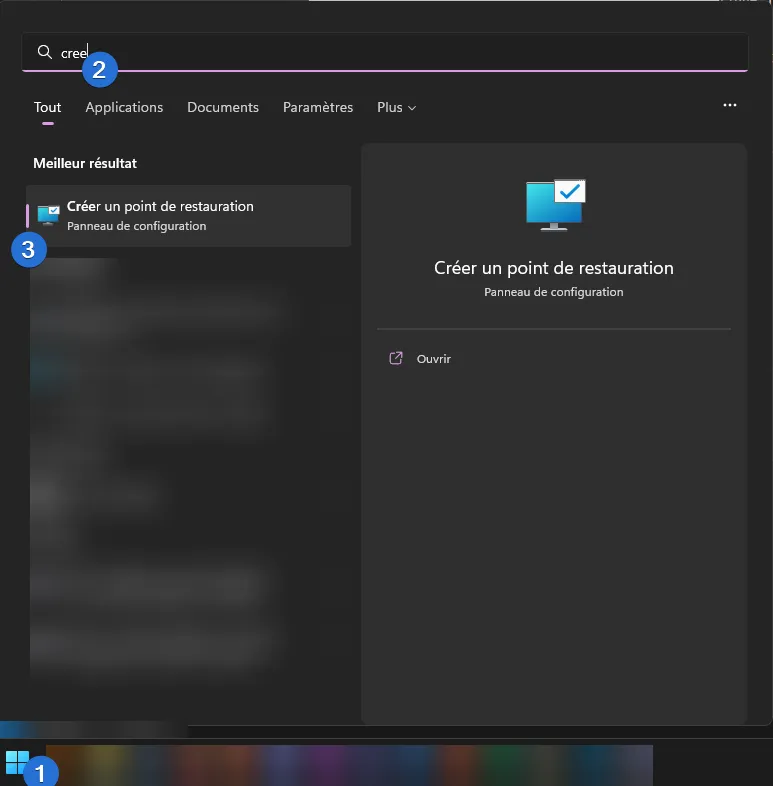
Recherchez 'Créer un point de restauration'
Recherchez “Créer un point de restauration” dans le menu Démarrer de Windows.
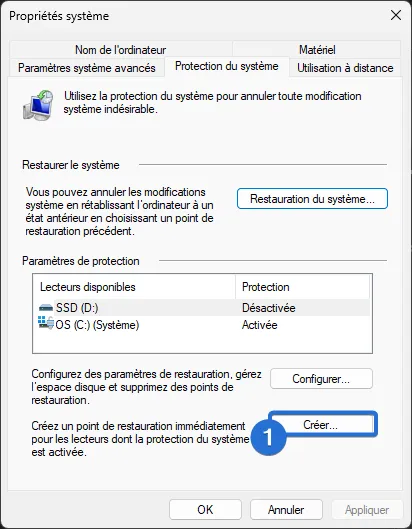
Cliquez sur Créer
Cliquez sur Créer.
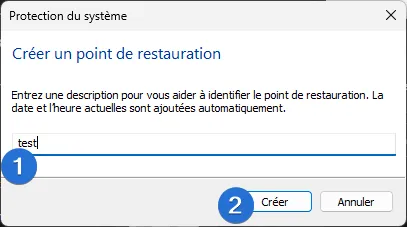
Nommez et créez le point de restauration
Nommez et créez le point de restauration.
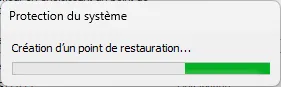
Création du point de restauration en cours
Création du point de restauration en cours…
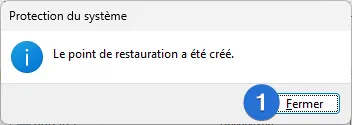
Fermez la fenêtre
Fermez la fenêtre.
⚠️ Configuration paranoïaque
Cette configuration augmente considérablement l’utilisation des ressources (CPU/RAM) de la machine. Vous avez besoin d’une copie Windows 10/11 Professionnel ou supérieure valide pour suivre cette procédure.
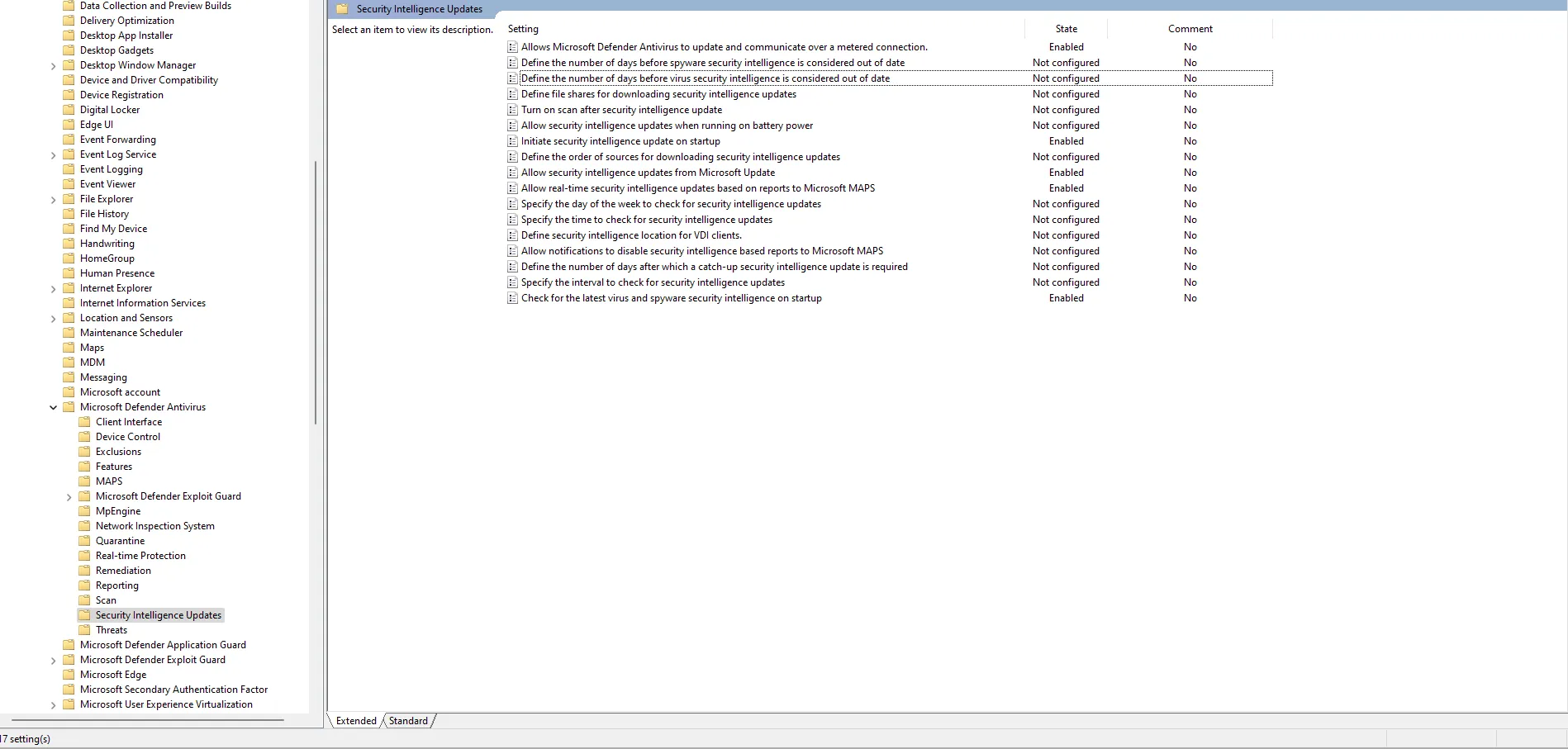
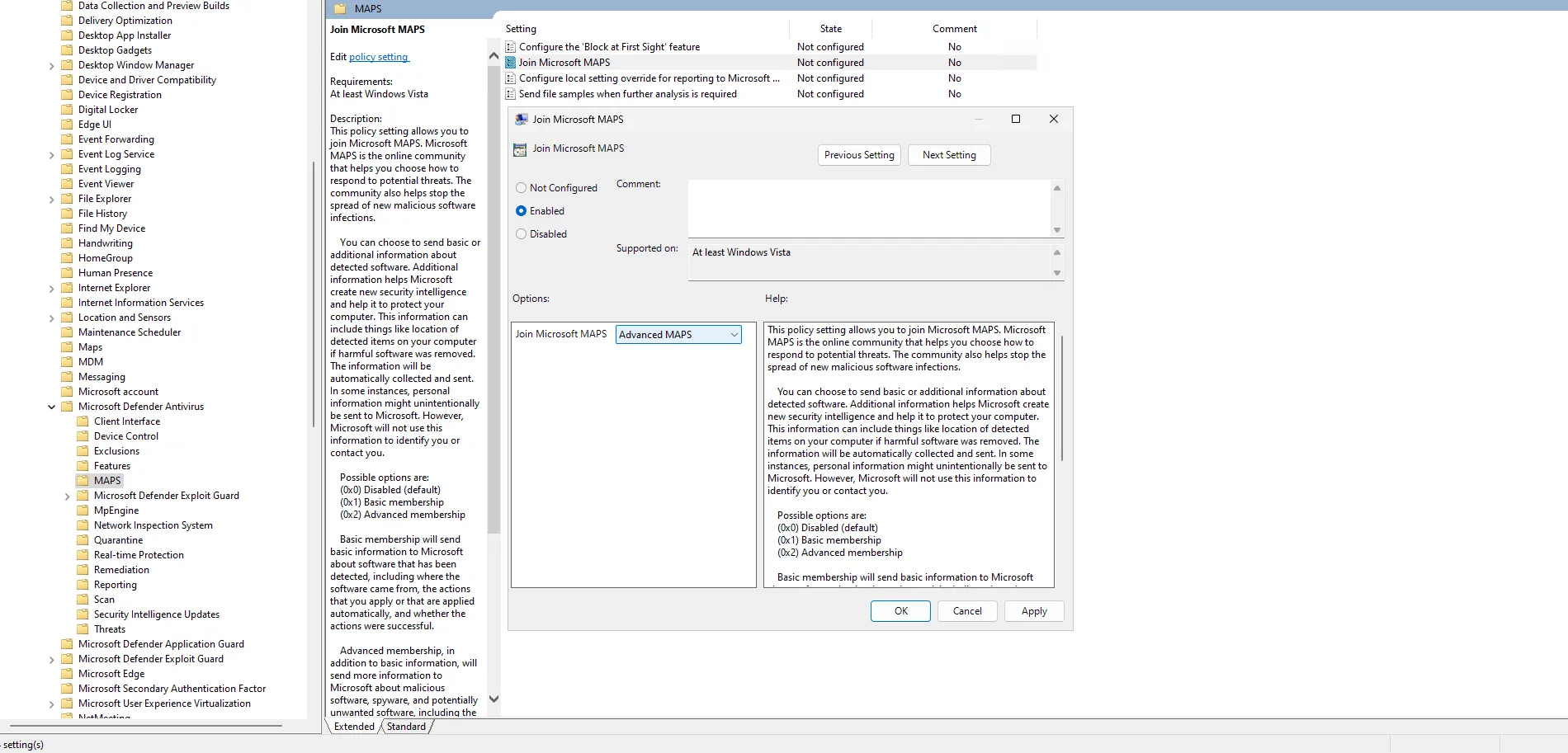
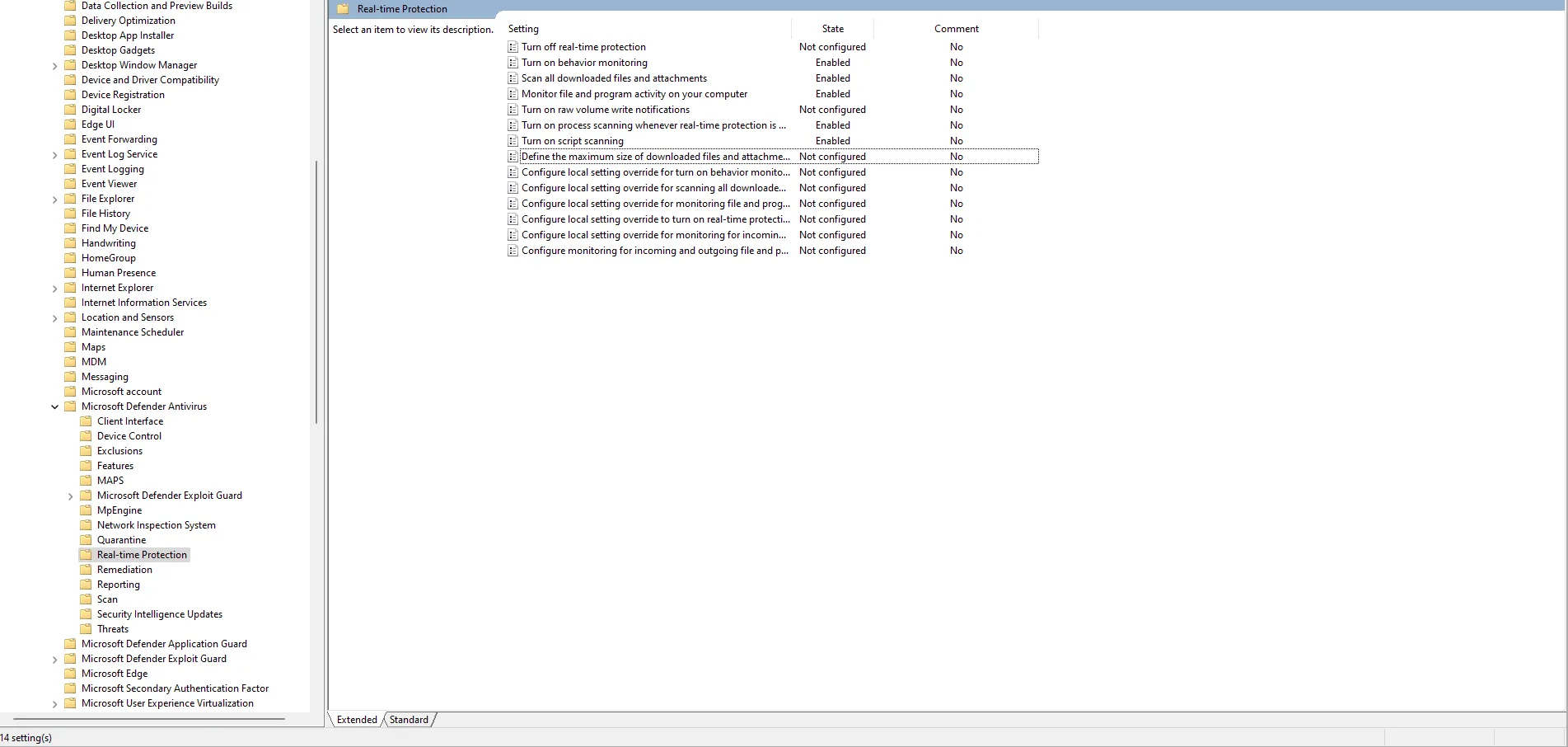
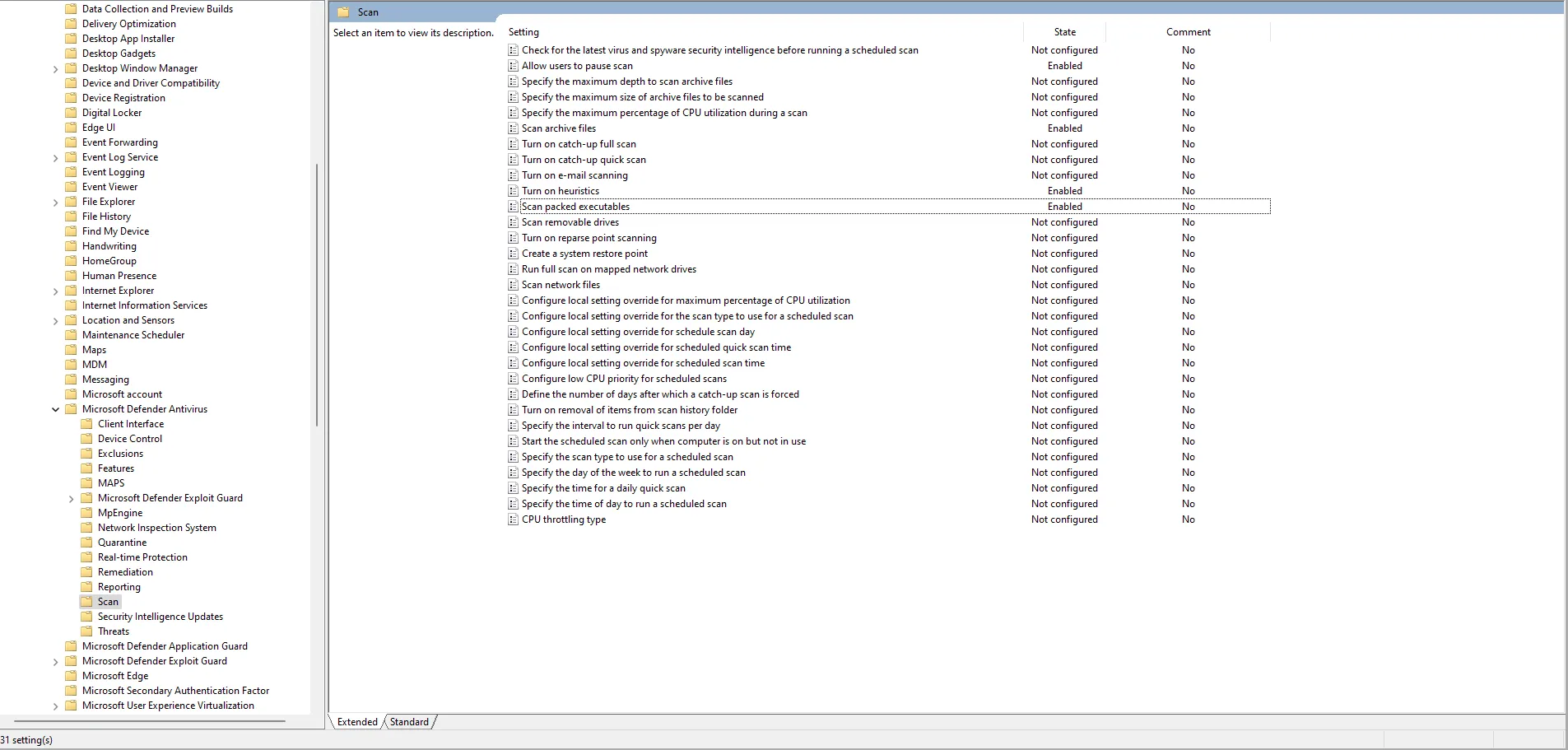
Allez dans “Objets de stratégie de groupe” depuis le menu Démarrer, par exemple, puis dans Configuration ordinateur > Modèles d'administration > Composants Windows > Antivirus Microsoft Defender. Toutes les configurations présentées se trouvent dans cette hiérarchie d’objets. Les éléments “Activé” doivent être activés manuellement en suivant les captures d’écran ci-dessous.
Sous la section “MAPS” :
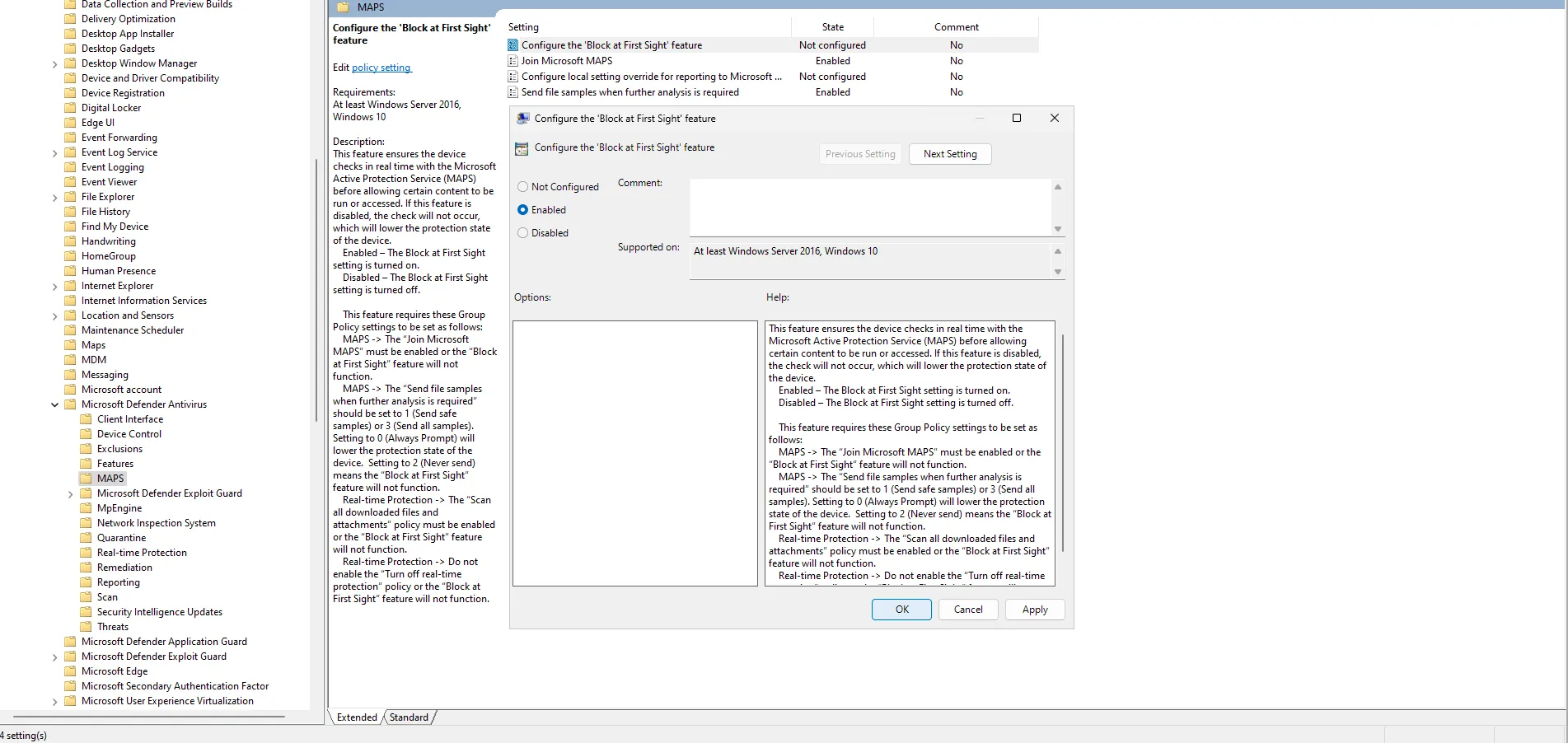
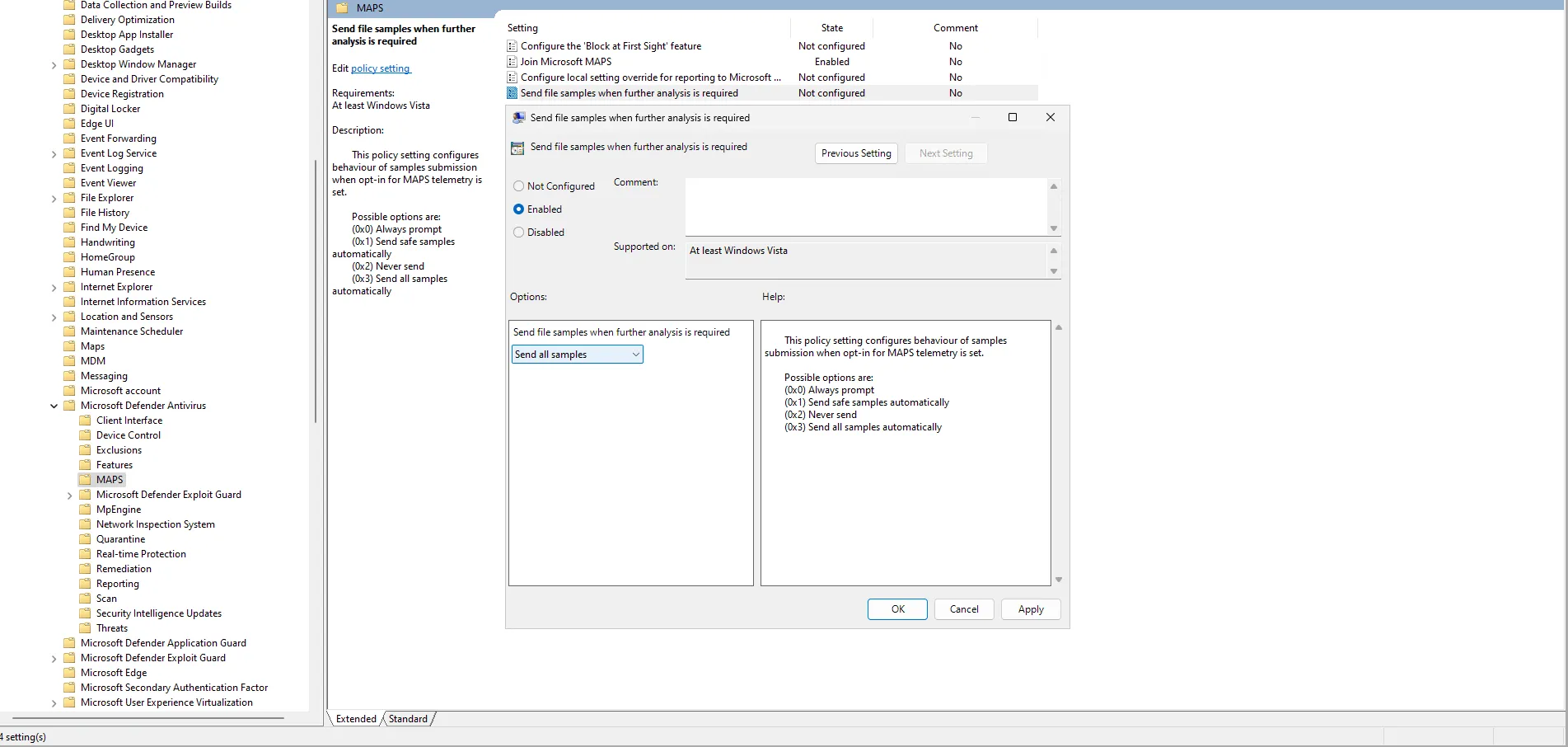
Sous la section “MpEngine” :
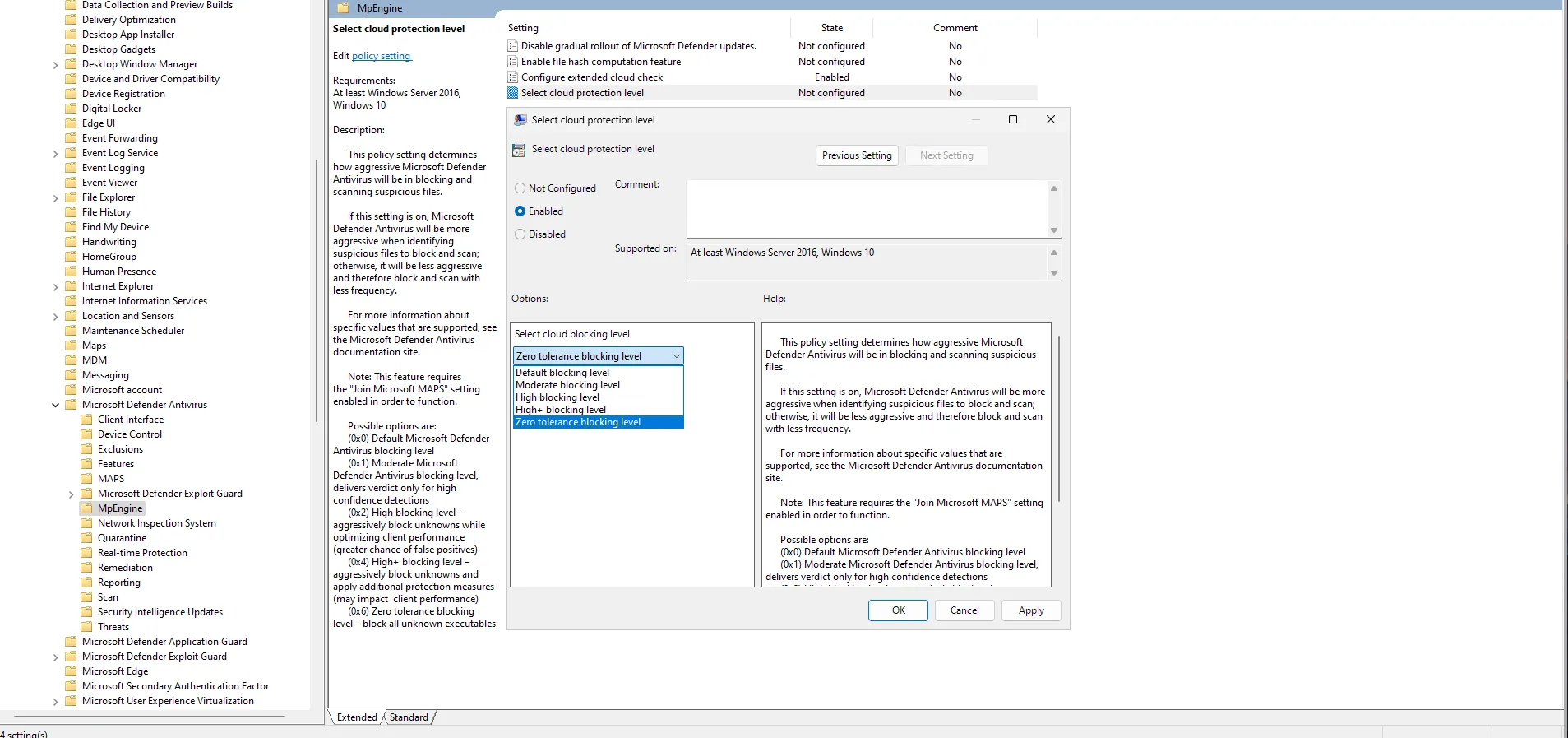
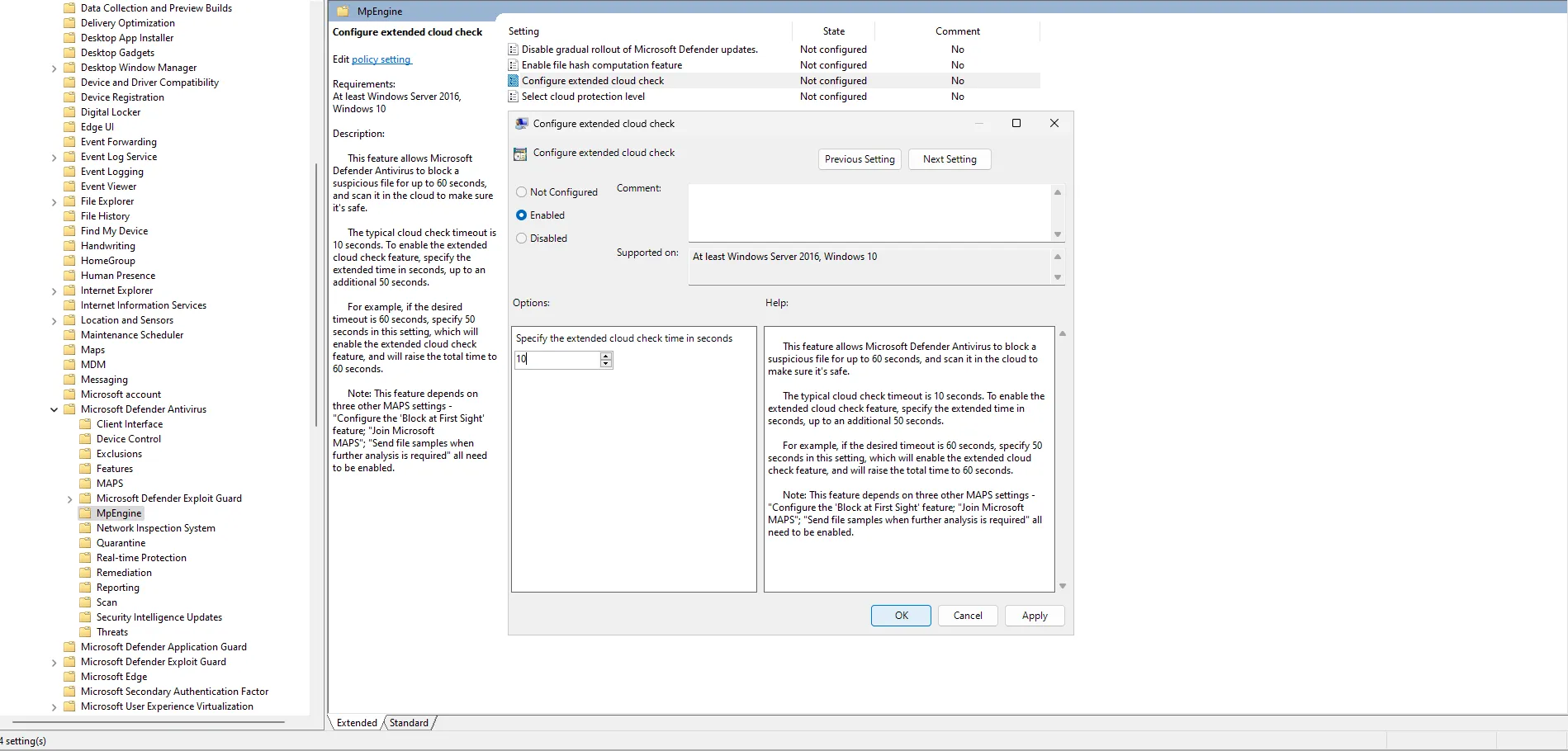
Sous la section “Protection en temps réel” :
Sous la section “Analyse” :
Sous la section “Mise à jour de Security Intelligence” :