Danger (N'utilisez pas le compte root)
Si vous configurez votre serveur directement en tant que root, n’oubliez pas de retirer sudo de chaque commande.
Si vous définissez un mot de passe pour le compte root, la commande sudo ne sera pas acceptée.
Connectez-vous directement en tant que root pour exécuter les commandes.
Vous pouvez aussi réinstaller votre système en laissant le mot de passe root vide lors de l’installation.
sudo s’installera et fonctionnera correctement.
Installation des dépendances
sudo apt-get update && sudo apt-get install \ apt-transport-https \ ca-certificates \ curl \ gnupg \ lsb-releaseAjouter la clé GPG officielle
curl -fsSL https://download.docker.com/linux/debian/gpg | sudo gpg --dearmor -o /usr/share/keyrings/docker-archive-keyring.gpgAjouter le dépôt stable
echo \ "deb [arch=$(dpkg --print-architecture) signed-by=/usr/share/keyrings/docker-archive-keyring.gpg] https://download.docker.com/linux/debian \ $(lsb_release -cs) stable" | sudo tee /etc/apt/sources.list.d/docker.list > /dev/nullInstaller Docker Engine
sudo apt-get update && sudo apt-get install docker-ce docker-ce-cli containerd.ioO Pour valider les demandes d’intervention durant l’installation.
Vérifier notre installation docker
sudo docker run hello-worldHello from Docker!This message shows that your installation appears to be working correctly.
To generate this message, Docker took the following steps: 1. The Docker client contacted the Docker daemon. 2. The Docker daemon pulled the "hello-world" image from the Docker Hub. (amd64) 3. The Docker daemon created a new container from that image which runs the executable that produces the output you are currently reading. 4. The Docker daemon streamed that output to the Docker client, which sent it to your terminal.
To try something more ambitious, you can run an Ubuntu container with: $ docker run -it ubuntu bash
Share images, automate workflows, and more with a free Docker ID: https://hub.docker.com/
For more examples and ideas, visit: https://docs.docker.com/get-started/Tip
Votre installation est réussie !
Créer un conteneur Apache
À titre d’exemple, nous allons créer un conteneur Apache
docker run -d --name docker-apache -v /var/www/:/usr/local/apache2/htdocs/ -p 3000:80 httpdDécomposons la commande ci-dessus :
docker run permet de lancer un conteneur ou de l’installer s’il n’existe pas
-d se détache du conteneur
--name NOM_DU_CONTENEUR
-v pour “Volume”, chemin sur la machine
-p Pour spécifier port_local (http://IP_MACHINE)httpd le nom de l’image Apache, pourrait être nginx en cas d’installation nginx.
La commande run appliquera toutes les options à l’installation du service.
Afficher les conteneurs Docker
docker psdocker ps affiche les conteneurs actifs.
docker ps -adocker ps -a affiche tous les conteneurs.
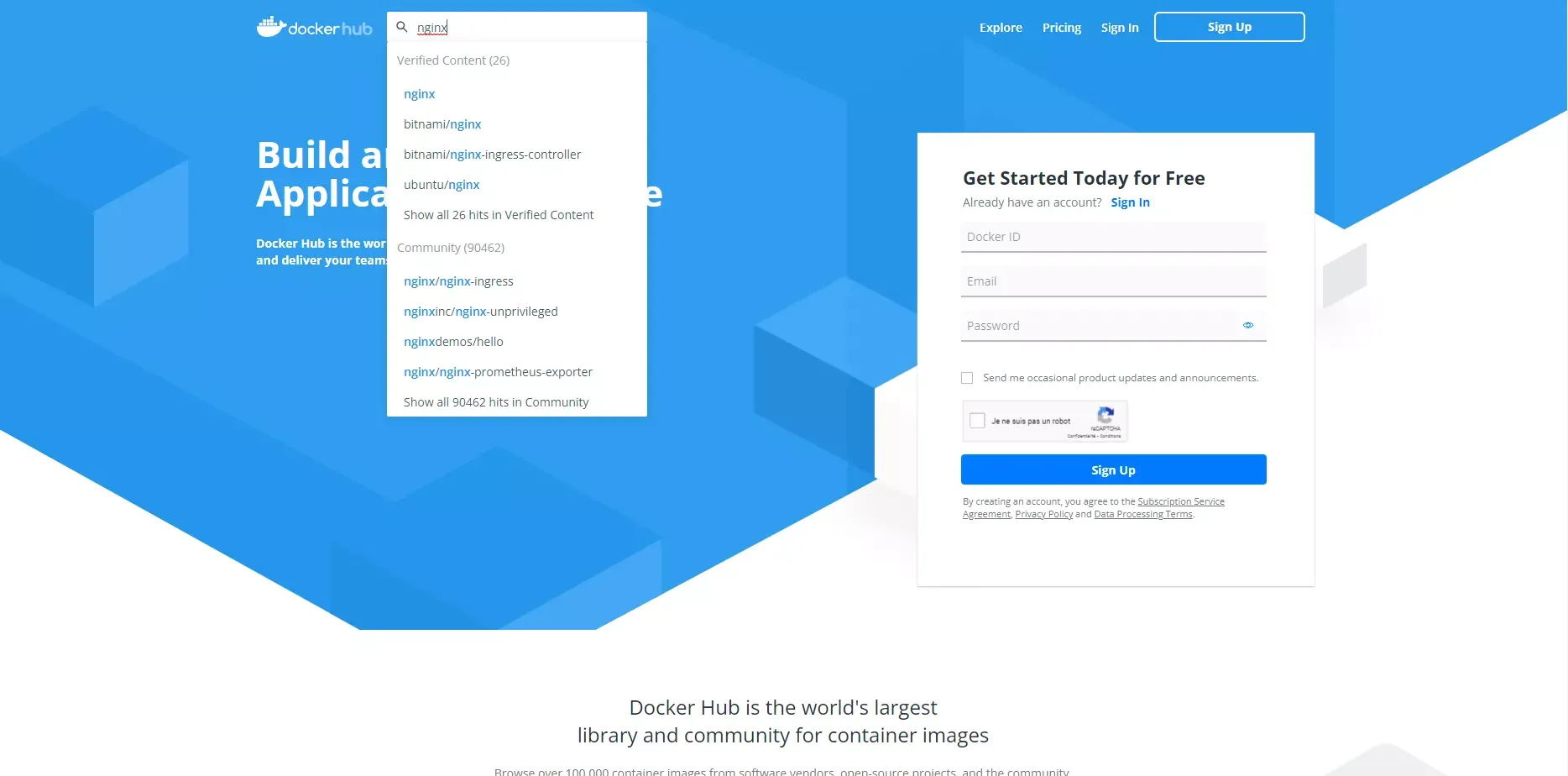
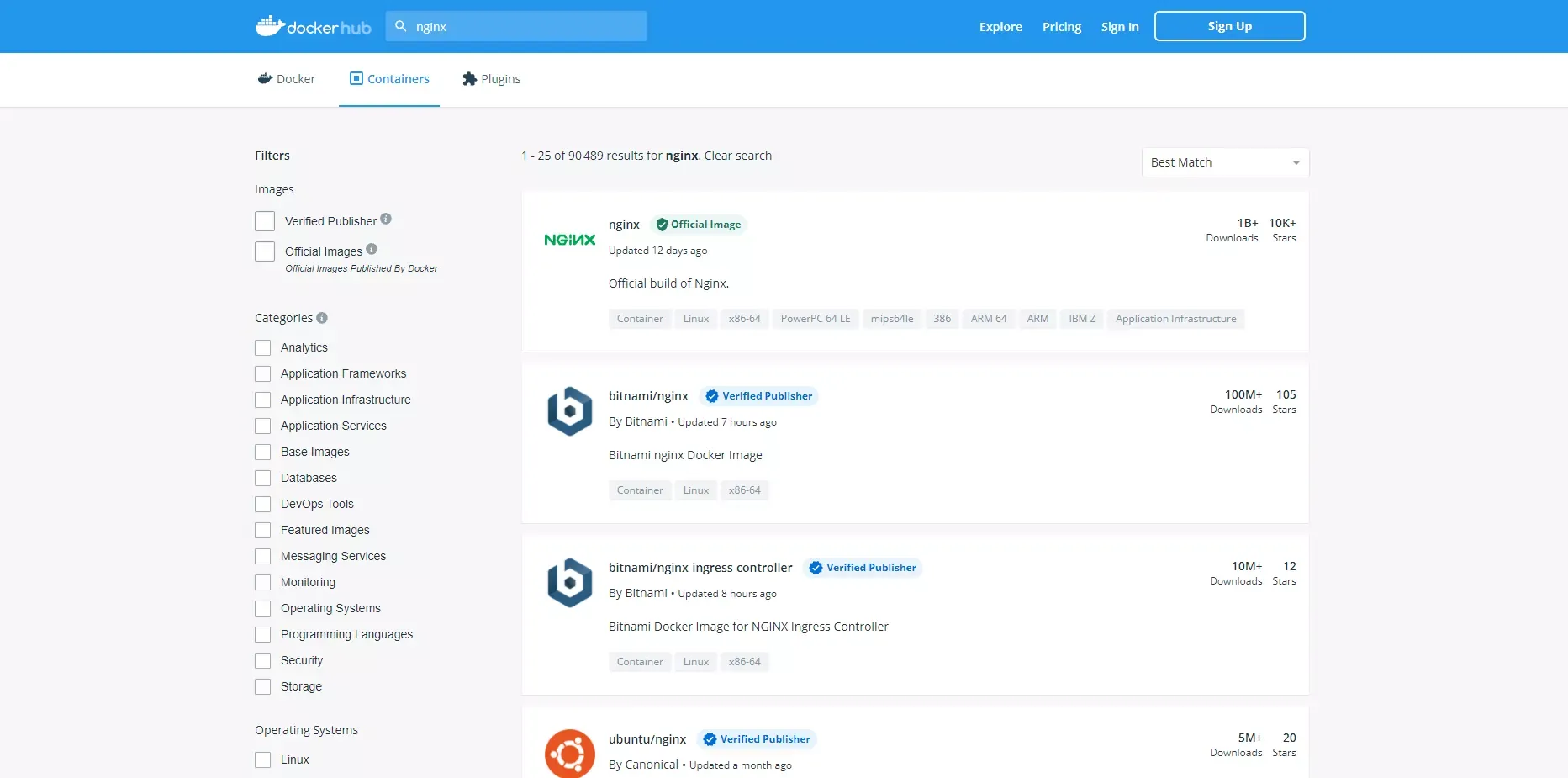
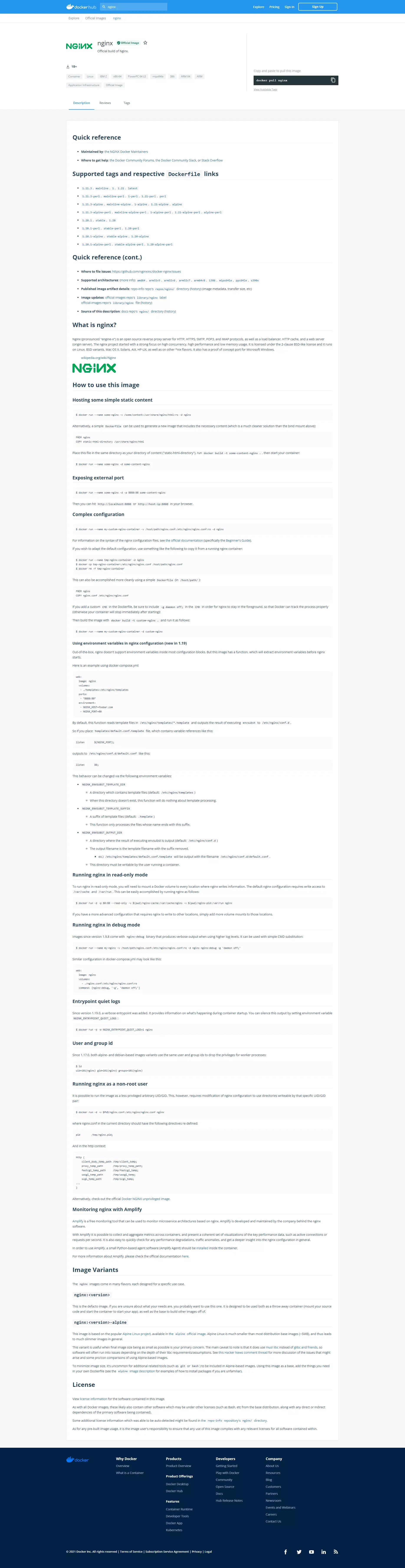
Le Docker Hub
Le Docker Hub est comme le play store Android.
Il nous permet de trouver des images d’installation de conteneurs, officielles ou non, ainsi que leur documentation.