
VLANs
Les VLANs permettent de diviser un switch en plusieurs parties.
- Sécurité améliorée, gestion, coûts réduits.
- Limite le domaine de diffusion > meilleures performances.
Il existe deux façons de créer un VLAN :
vlan 10Créer le VLAN 10.
int f0/1switchport access vlan 10% Access VLAN does not exist. Creating vlan 10L’interface f0/1 a maintenant accès au VLAN 10.
Le préfixe no permet de supprimer un VLAN :
no vlan 10Spanning-tree
Le spanning-tree empêche les boucles de diffusion et attribue un coût de chemin et une priorité à chaque VLAN. Il organise une élection basée sur les BIDs (bridge ID) et les adresses MAC de chaque équipement.
Note
Plus la valeur est basse, plus la chance du switch d’être élu comme “root bridge” est élevée.
Tip
Le root bridge doit être traversé pour sortir du réseau local.
Vous pouvez définir la priorité d’un VLAN :
Switch(config)#spanning-tree vlan 10 priority 8000% Bridge Priority must be in increments of 4096.% Allowed values are:0 4096 8192 12288 16384 20480 24576 2867232768 36864 40960 45056 49152 53248 57344 61440Note
Le BID doit être l’une des valeurs listées ci-dessus (puissance de 2).
- Vous pouvez forcer un VLAN à utiliser un “root bridge” spécifique, indépendamment du BID :
spanning-tree vlan 10 root primary- Si le root bridge échoue, une sauvegarde peut prendre le relais :
spanning-tree vlan 10 root secondaryTrunk
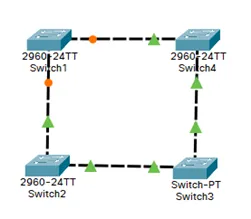
Le trunk permet de transmettre un ou plusieurs VLANs entre plusieurs équipements. Il ajoute effectivement plus de ports au switch principal.
| Vue physique | Vue logique |
|---|---|
 |  |
Pour configurer un lien trunk, configurez l’interface (le port) avec ces commandes :
int f0/1switchport mode trunkTip
Si les équipements configurés sont récents, l’équipement de l’autre côté du lien trunk peut détecter ce lien et se configurer automatiquement.
EtherChannel/PortChannel
EtherChannel permet l’agrégation de liens (jusqu’à 8 liens). Cela augmente la bande passante et fournit redondance/tolérance aux pannes.
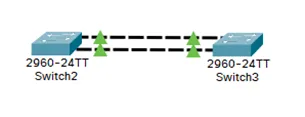
- Sélectionnez la plage d’interfaces :
int range f0/1-2- Créez le lien EtherChannel #1 sur les interfaces :
channel-group 1 mode onIci, “mode on” indique le mode manuel. Vous devez répéter ces commandes sur le second switch.
Tip
Les deux liens physiques sont traités comme un seul lien logique : EtherChannel #1.
Encapsulation Dot1Q
L’encapsulation permet à plusieurs VLANs d’être routés sur un seul lien physique. Le routeur étiquette les trames pour identifier les VLANs. Pour ce faire, des “sous-interfaces” doivent être créées.
int g0/0/0.10- Encapsulez les trames pour le VLAN 10, selon la norme IEEE 802.1Q.
encapsulation dot1Q 10- Définissez l’adresse IP de l’interface LAN pour le VLAN spécifié.
ip address 192.168.10.1 255.255.255.0- 192.168.10.1 est la passerelle pour les équipements sur le VLAN 10.
Warning
N’oubliez pas d’activer l’interface physique : g0/0/0
Tip
Si vous avez plusieurs VLANs à configurer, les commandes sont les mêmes. Adaptez-les simplement à votre configuration.
Exemple de configuration de l’encapsulation Dot1Q pour le VLAN 20 :
int g0/0/0.20encapsulation dot1Q 20ip address 192.168.20.1 255.255.255.0Warning
N’oubliez pas d’activer l’interface physique : g0/0/0
Résumé des commandes Dot1Q
Copiez/collez ces lignes (en les adaptant à votre configuration) dans votre terminal :
conf tint g0/0/0.10encapsulation dot1Q 10ip address 192.168.10.1 255.255.255.0no shut