
Contexte
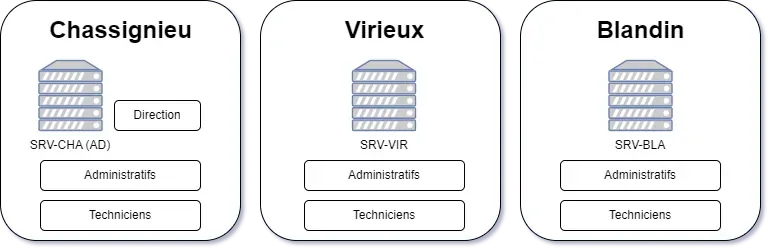
Une entreprise possède 3 sites, chacun avec 1 serveur Windows :
- SRV-CHA (AD) à Chassignieu (siège de l’entreprise)
- SRV-VIR à Virieu
- SRV-BLA à Blandin
Chaque site contient 2 départements :
- Administratif
- Technique
Et le siège en contient 3 :
- Direction
- Administratif
- Technique
Structure des Unités d’Organisation (OU)
▶️SRV-CHA├── 👨👦👦Direction│ ├── GG-CHA-DIR│ ├── 🧑PDG│ └── 🧑RH├── 👨👦👦Administratif│ ├── GG-CHA-ADM│ └── 🧑ADM1C└── 👨👦👦Technique ├── GG-CHA-TECH └── 🧑TECH1C
▶️SRV-VIR├── 👨👦👦Administratif│ ├── GG-VIR-ADM│ └── 🧑ADM1V└── 👨👦👦Technique ├── GG-VIR-TECH └── 🧑TECH1V
▶️SRV-BLA├── 👨👦👦Administratif│ ├── GG-BLA-ADM│ └── 🧑ADM1B└── 👨👦👦Technique ├── GG-BLA-TECH └── 🧑TECH1BLes GG (Groupes Globaux) lient les utilisateurs aux LG.
Ils regroupent tous les utilisateurs d’un même département.
Chaque utilisateur appartient au GG de son département.
Partages et Permissions
▶️SRV-CHA├── 📁DATA-CHA│   ├── 📁Tech-Commun│   │   └── 🔓GL-SRV-CHA-DATA-TECH-COMMUN-CF│   ├── 📁Adm-Commun│   │   ├── 🔓GL-SRV-CHA-DATA-TECH-COMMUN-CF│   │   └── 🔒GL-SRV-CHA-DATA-ADM-COMMUN-L│   ├── 📁Adm-Chassignieu│   │   ├── 🔓GL-SRV-CHA-DATA-ADM-CHASSIGNIEU-CF│   │   └── 🔒GL-SRV-CHA-DATA-ADM-CHASSIGNIEU-L│   ├── 📁Tech-Chassignieu│   │   └── 🔓GL-SRV-CHA-DATA-TECH-CHASSIGNIEU-CF│   └── 📁Direction | 🔓GL-SRV-CHA-DATA-DIRECTION-CF│       ├── 📁Investissements│       └── 📁RH├── 📁PROFILS-CHA└── 📁DBASE-CHA
▶️SRV-VIR├── 📁DATA-VIR│   ├── 📁Adm-Virieu│   │   ├── 🔓GL-SRV-VIR-DATA-ADM-VIRIEU-CF│   │   └── 🔒GL-SRV-CHA-DATA-ADM-VIRIEU-L│   └── 📁Tech-Virieu│       └── 🔓GL-SRV-VIR-DATA-TECH-VIRIEU-CF├── 📁PROFILS-VIR└── 📁DBASE-VIR
▶️SRV-BLA├── 📁DATA-BLA│   ├── 📁Adm-Blandin│   │   ├── 🔓GL-SRV-BLA-DATA-ADM-BLANDIN-CF│   │   └── 🔒GL-SRV-CHA-DATA-ADM-BLANDIN-L│   └── 📁Tech-Blandin│       └── 🔓GL-SRV-BLA-DATA-TECH-BLANDIN-CF├── 📁PROFILS-BLA└── 📁DBASE-BLA
Nous utiliserons la topologie ci-dessus pour l’ensemble de ce travail pratique.
Les étapes détaillées ci-dessous indiquent la procédure à suivre pour créer chaque élément.
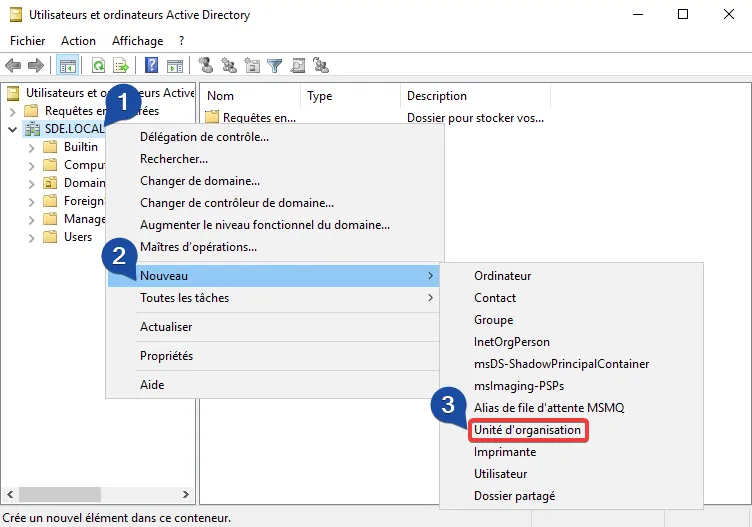
Création d’une OU
OU Unité d’Organisation est un élément dans Active Directory qui nous permet de gérer un ensemble d’éléments.
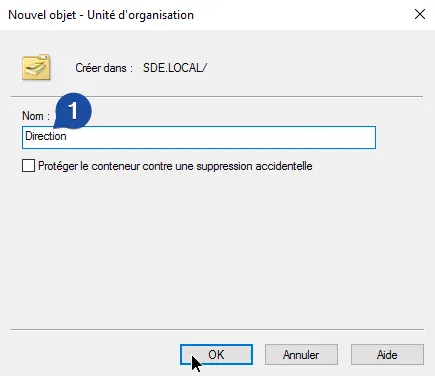
Dans le schéma ci-dessus, nous pouvons voir qu’il y a des “sous-Unités d’Organisation” :
Par exemple : L’utilisateur : PDG est situé dans SRV-CHA > Direction
Donc dans la sous-OU Direction qui dépend de SRV-CHA
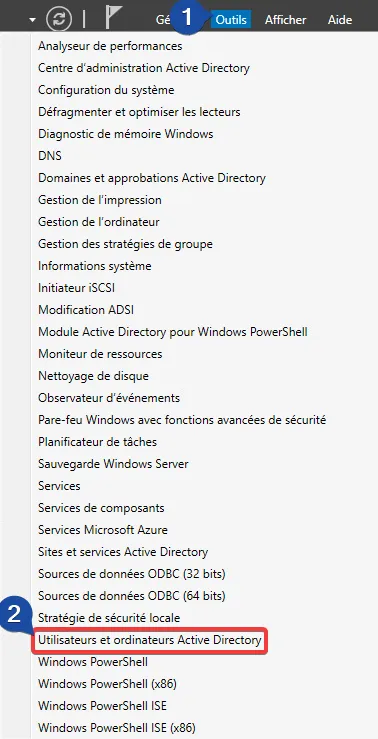
- Allez sur le serveur
SRV-CHA(active directory) :
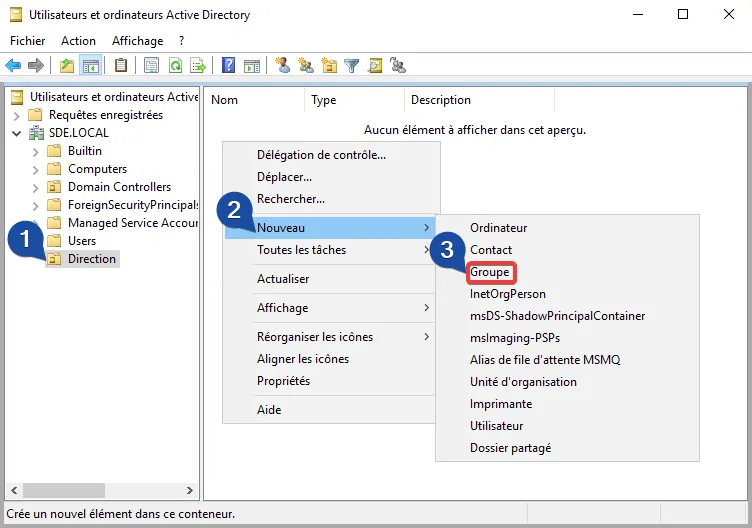
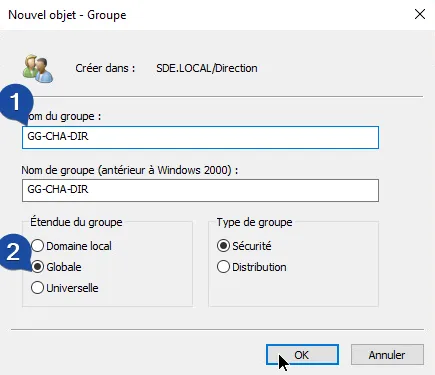
Création d’un GG
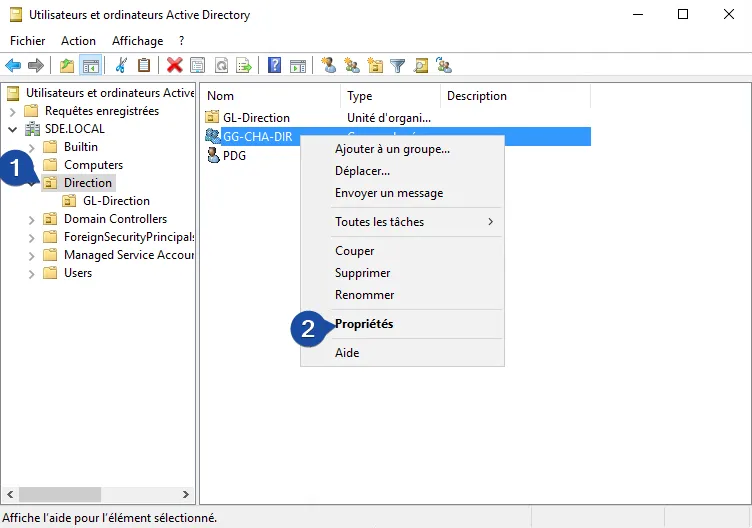
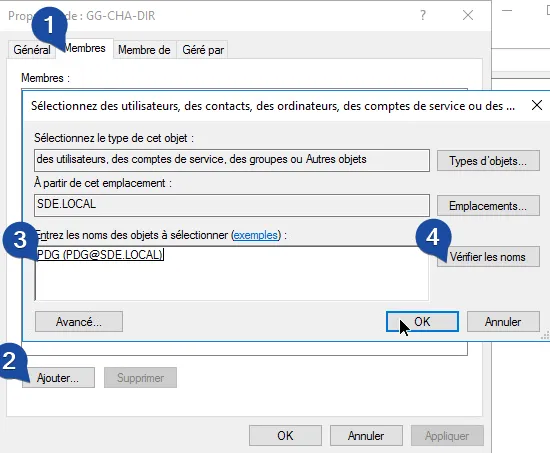
Un Groupe Global permet de regrouper un ou plusieurs utilisateurs.
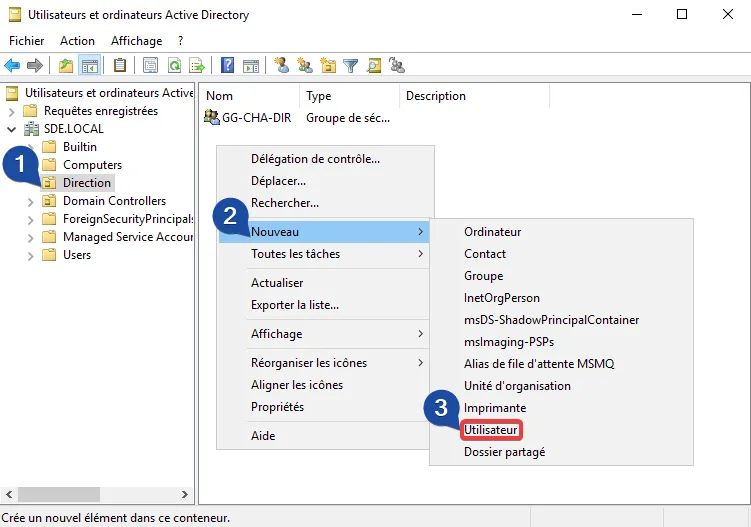
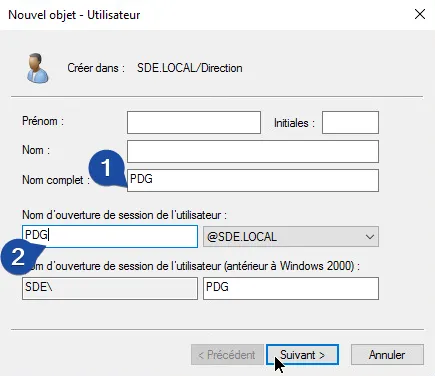
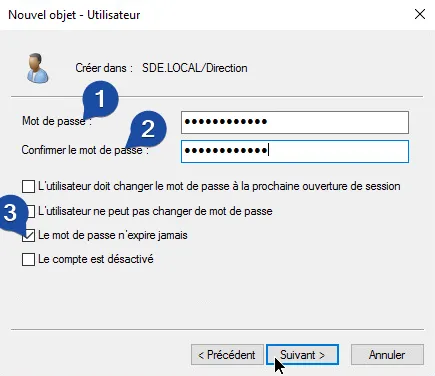
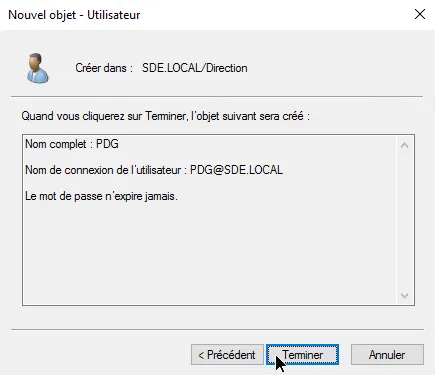
Création d’un Utilisateur
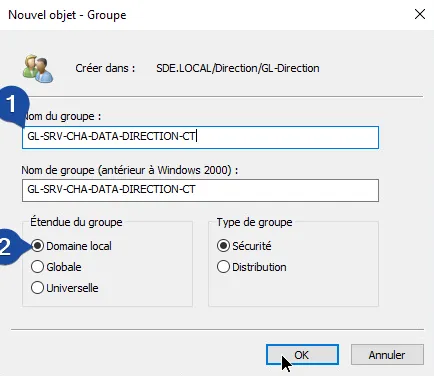
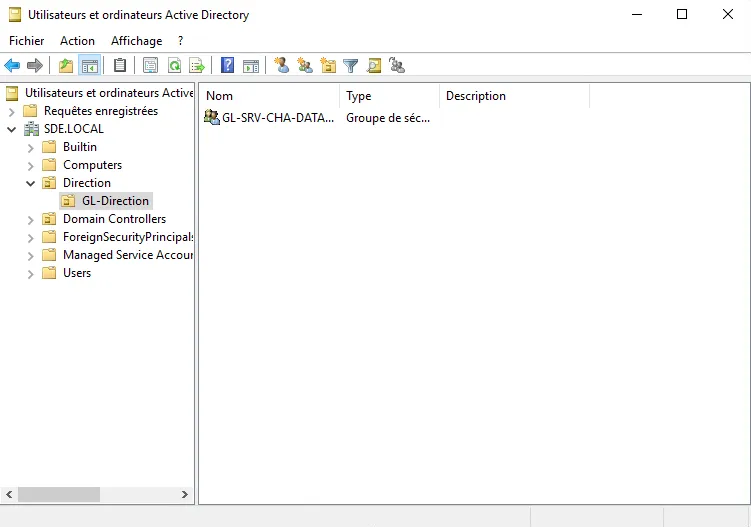
Création d’un LG
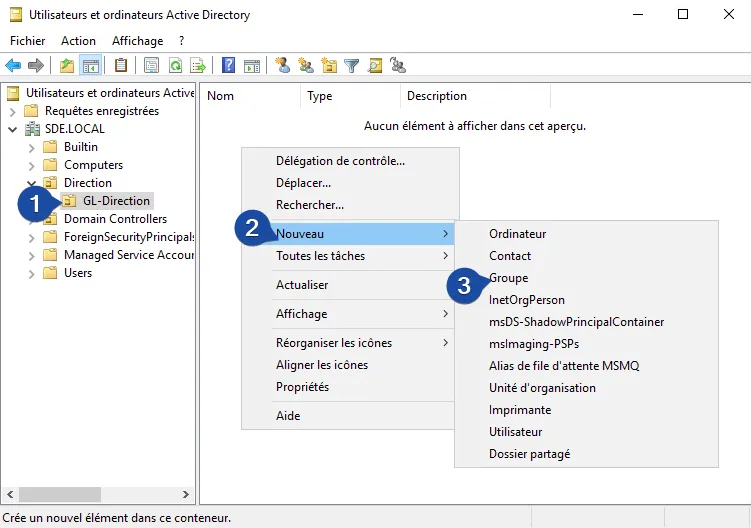
LG (Groupes Locaux de Domaine) appliquent des droits sur les ressources.
CF Contrôle Total
L Lecture
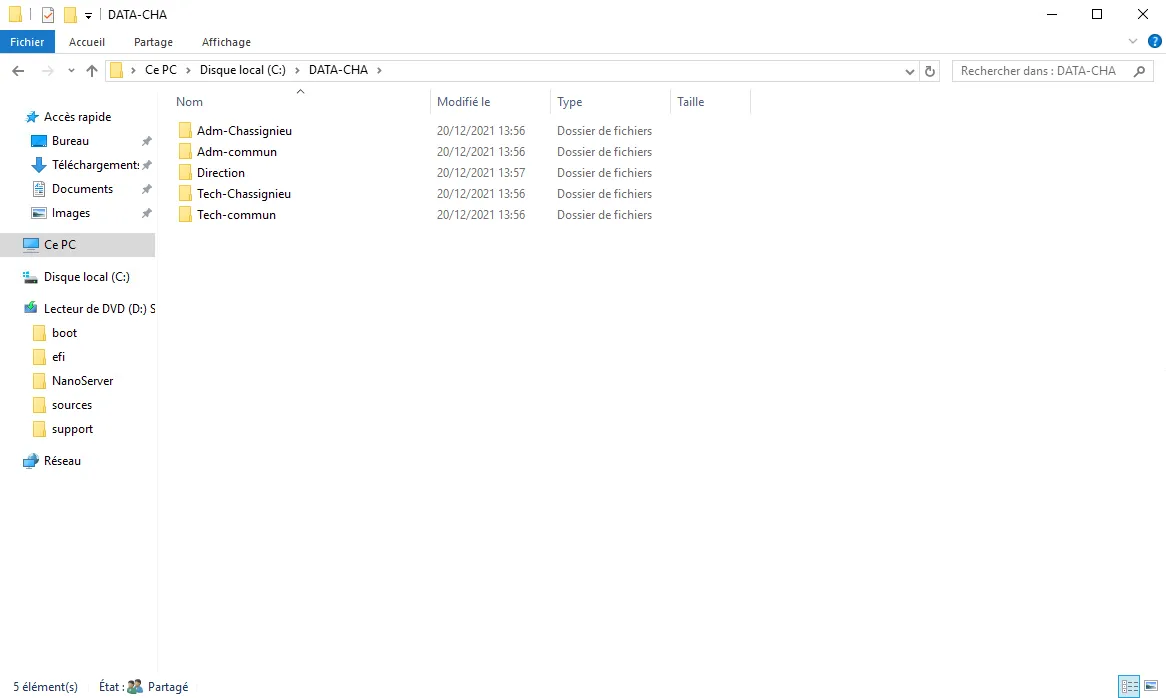
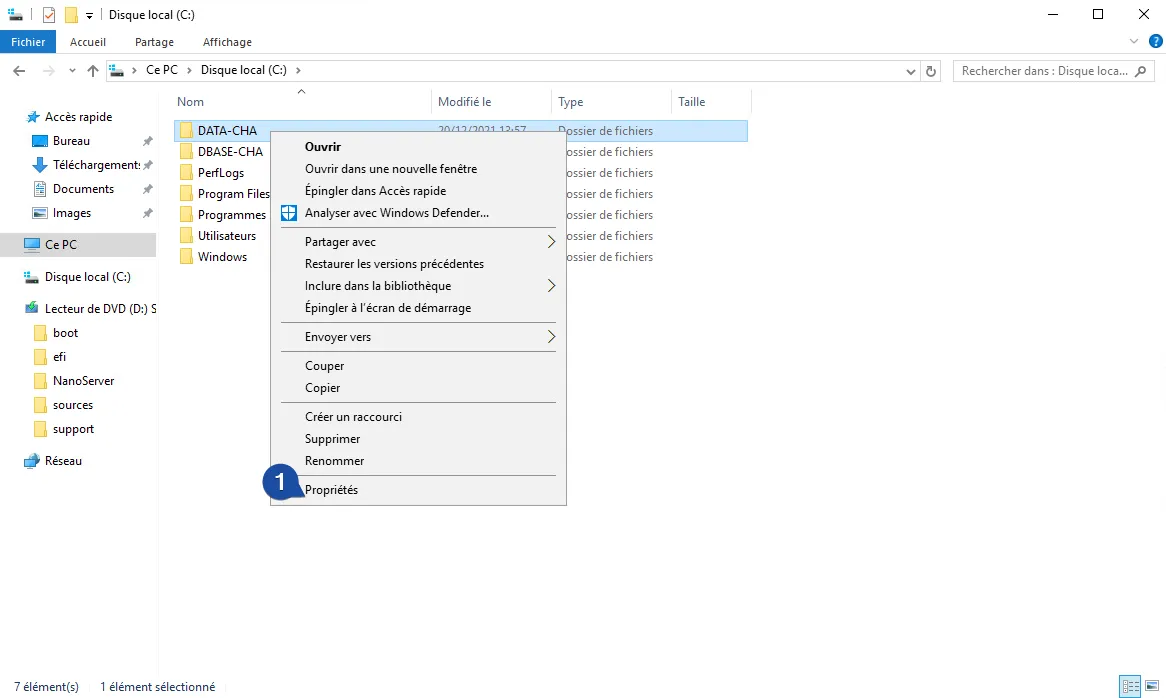
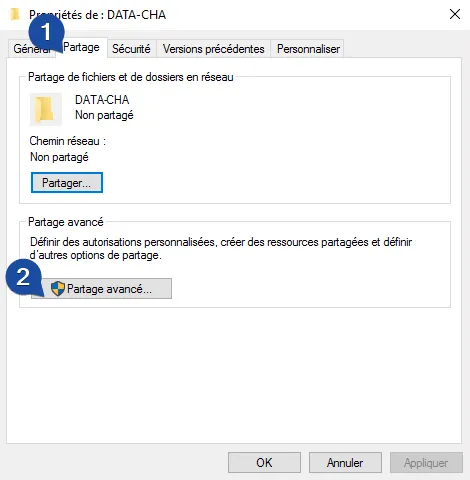
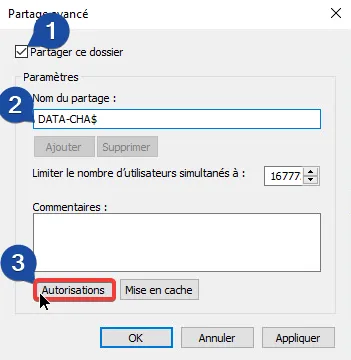
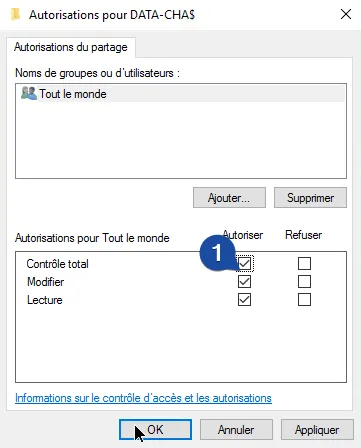
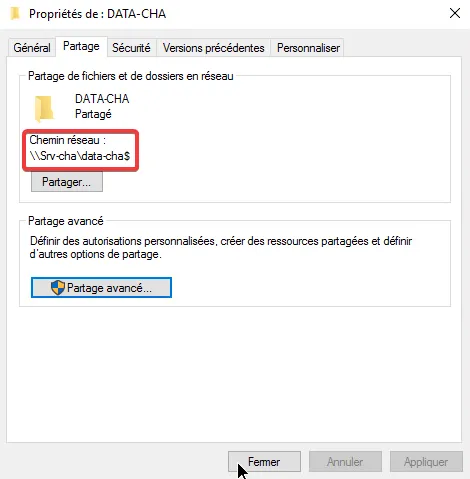
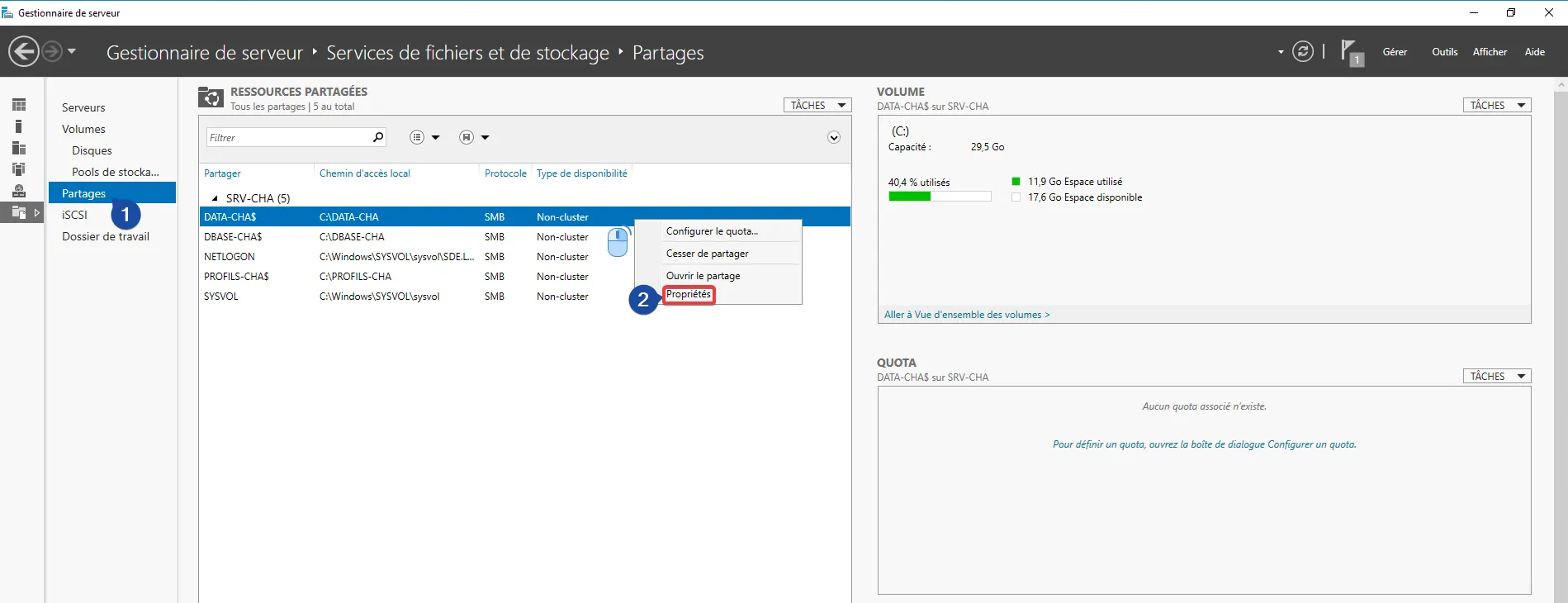
Création du dossier partagé “DATA”
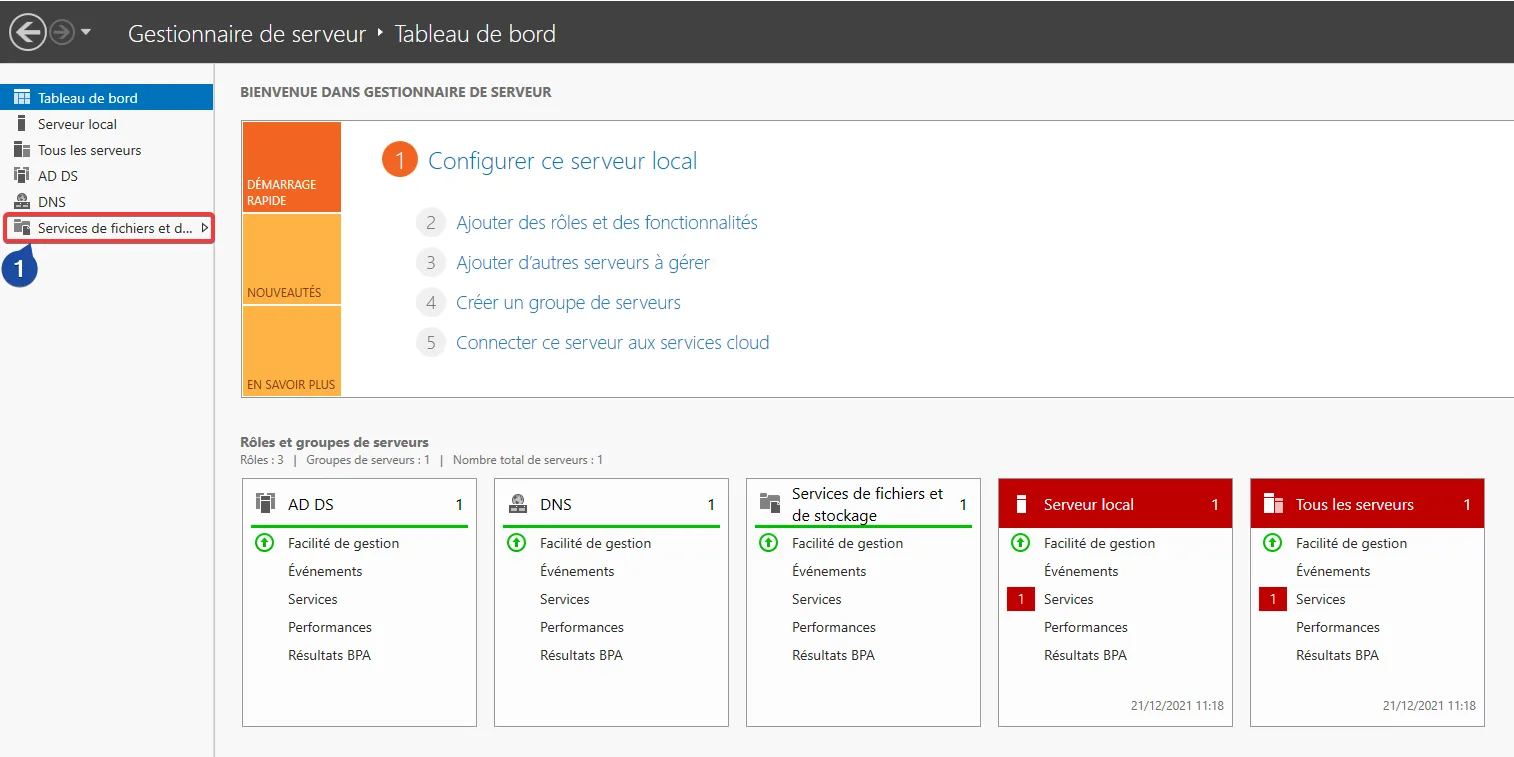
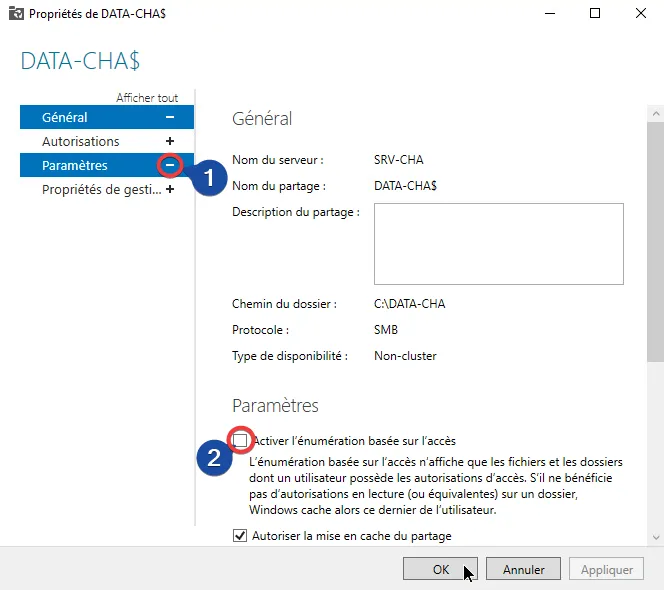
Activer l’énumération basée sur l’accès
Activer l’énumération montre uniquement les dossiers auxquels l’utilisateur a accès.
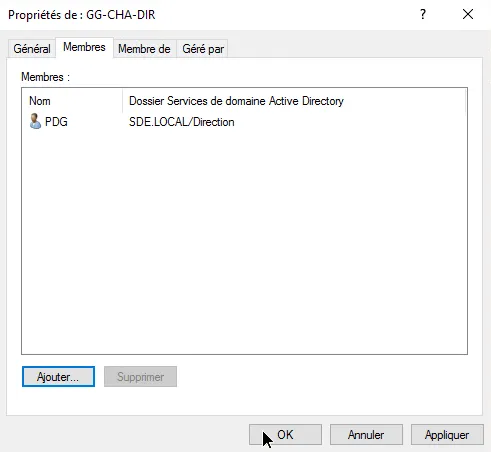
Lier un Utilisateur à un GG
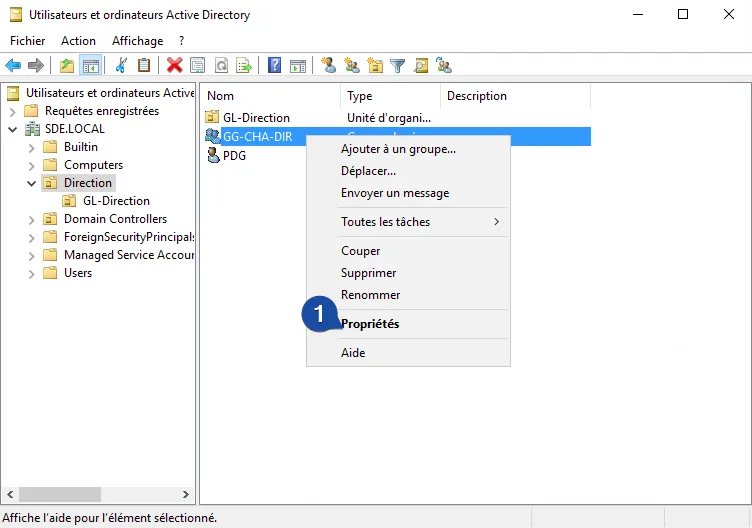
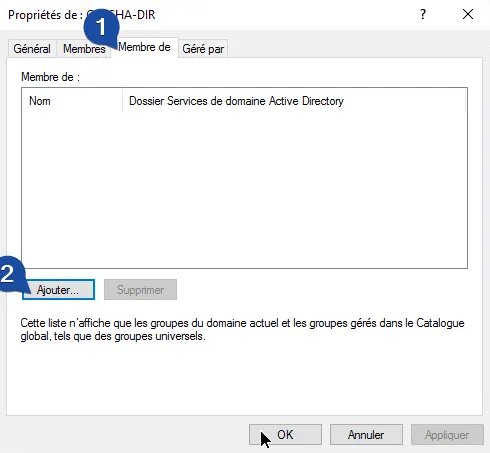
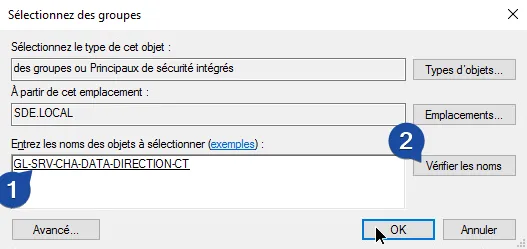
Lier un GG à un LG
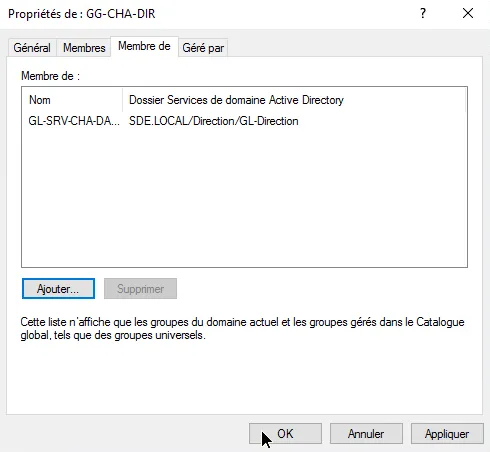
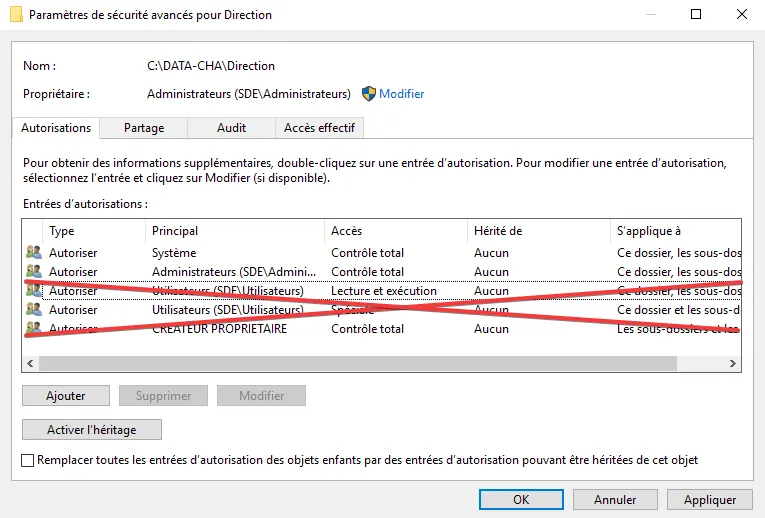
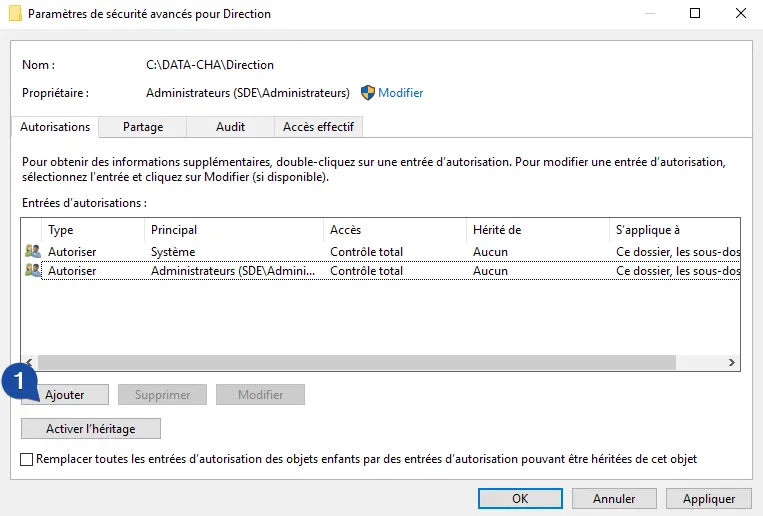
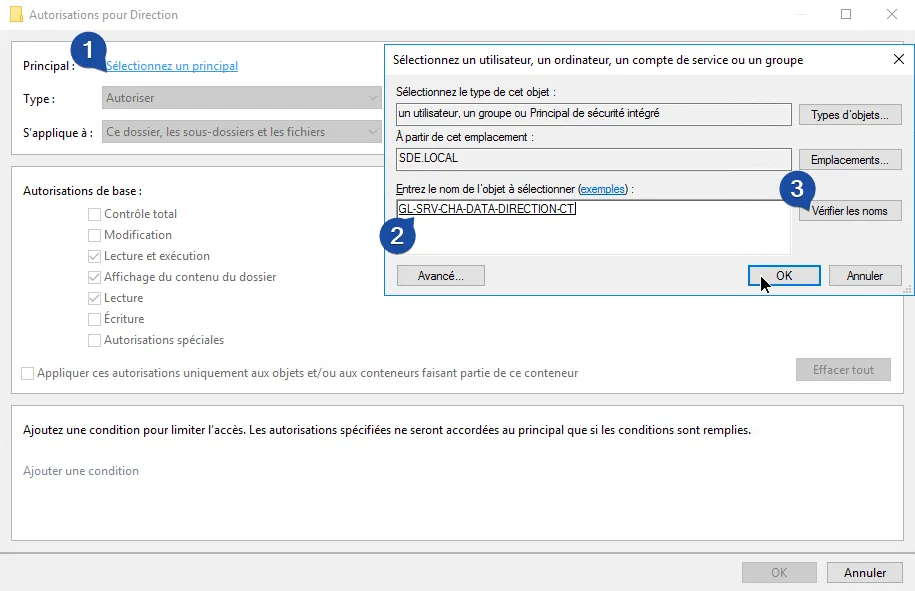
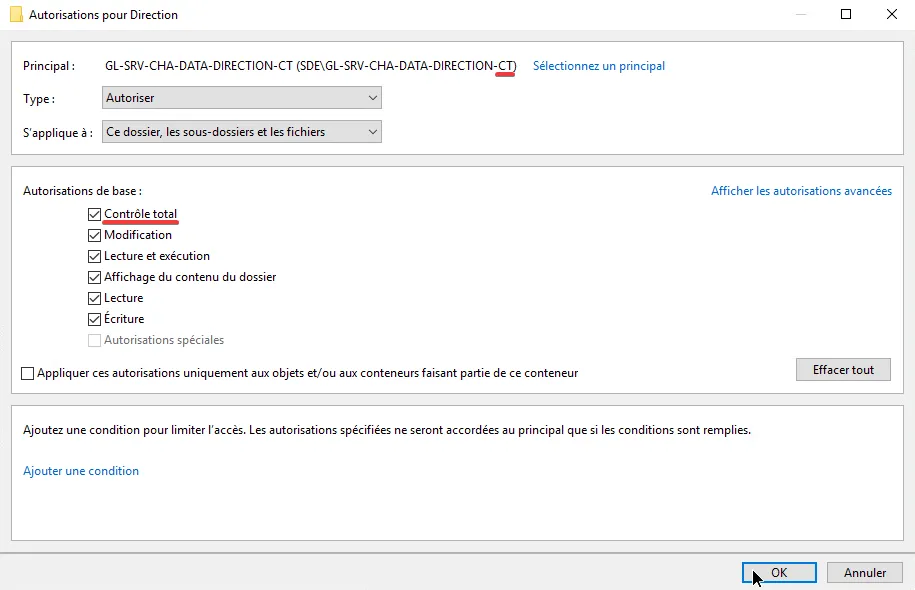
Appliquer un LG au Répertoire Partagé
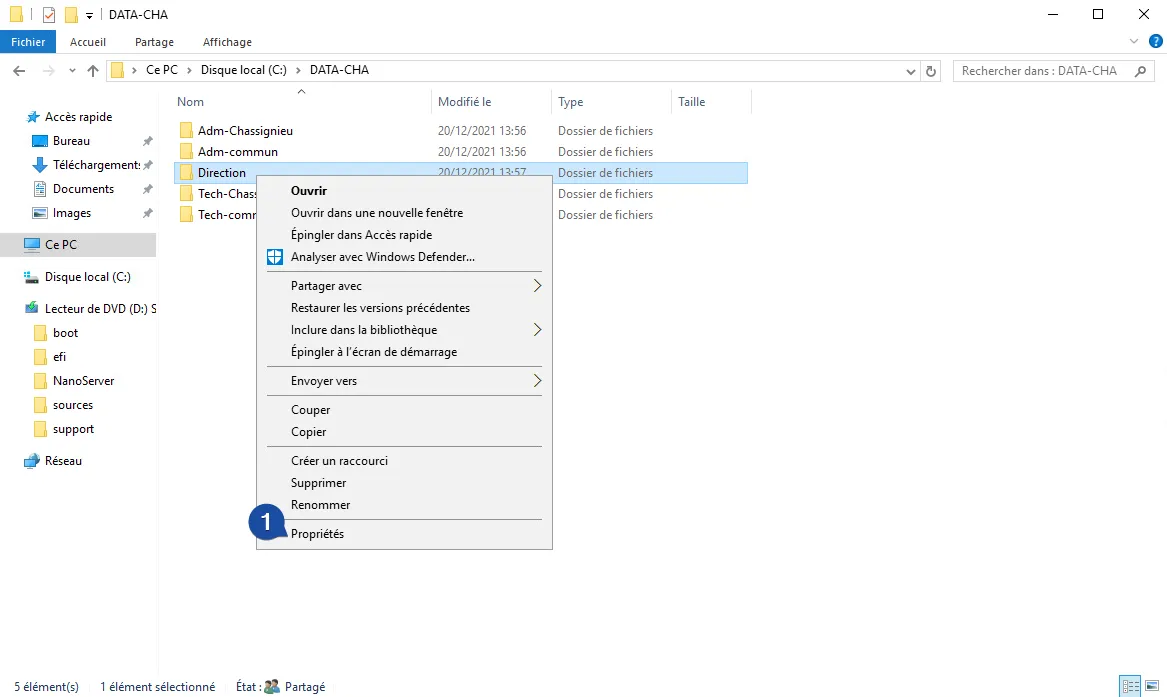
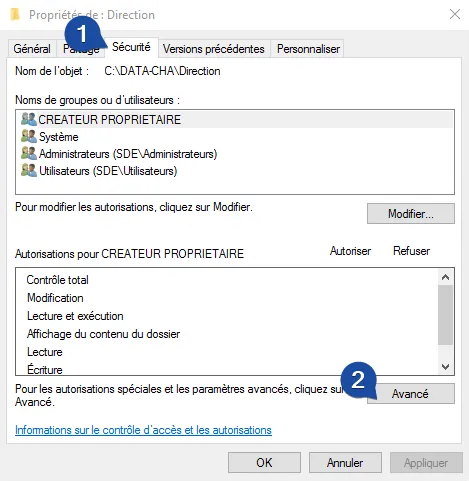
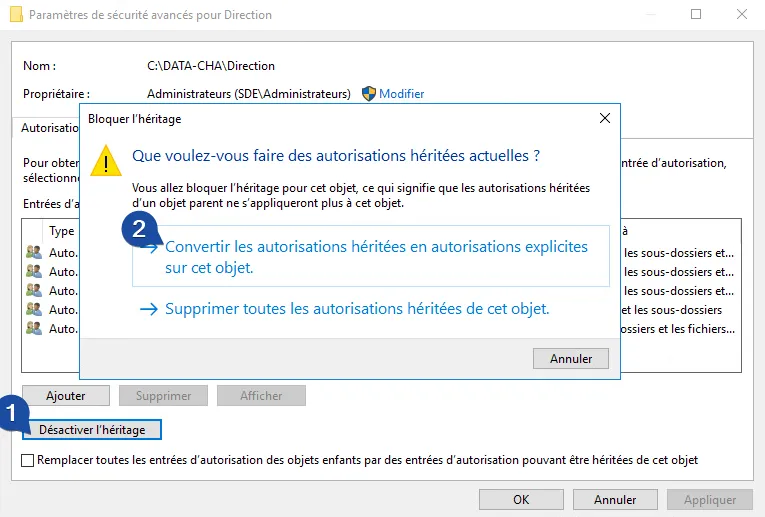
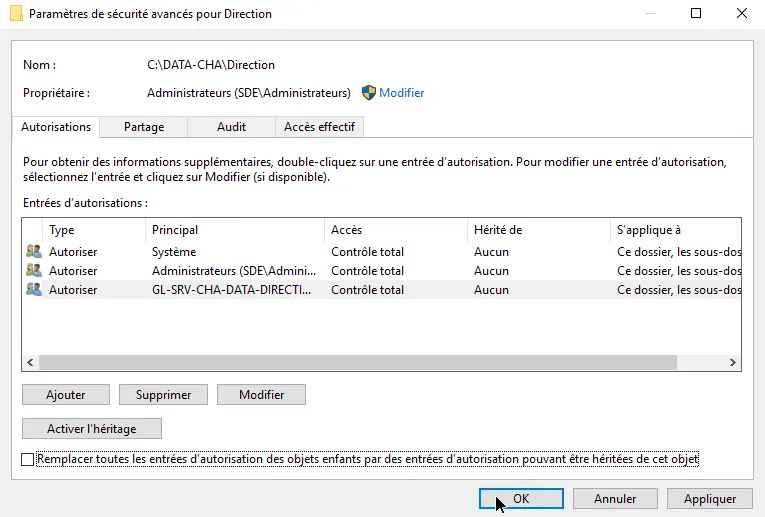
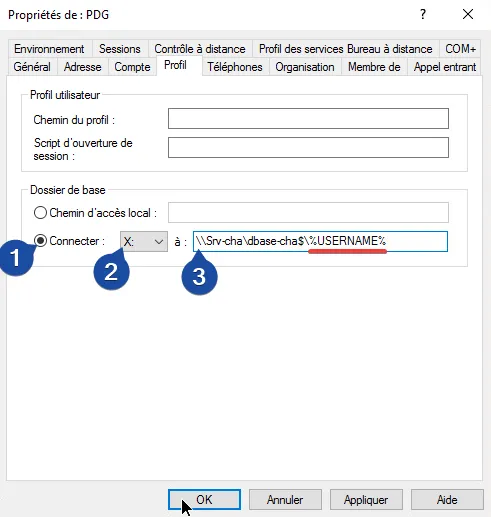
Dossier de Base
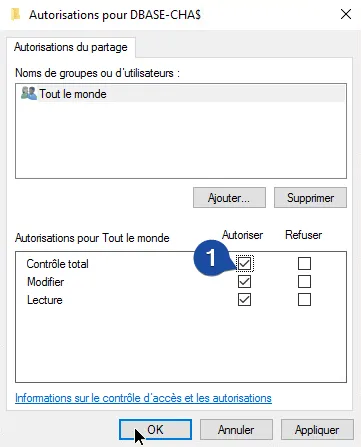
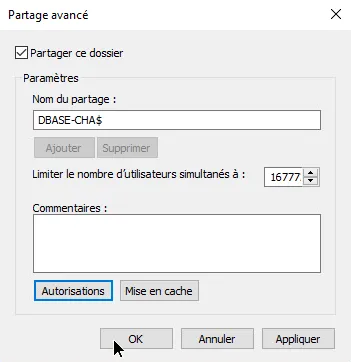
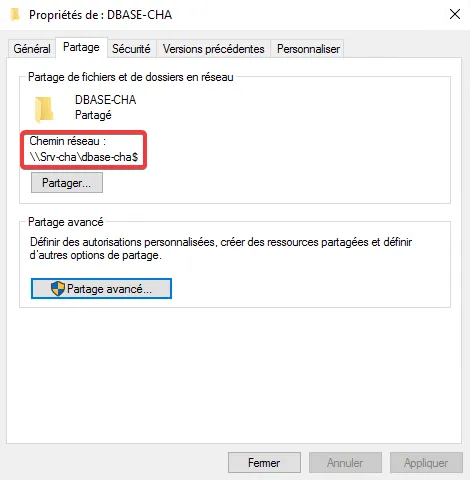
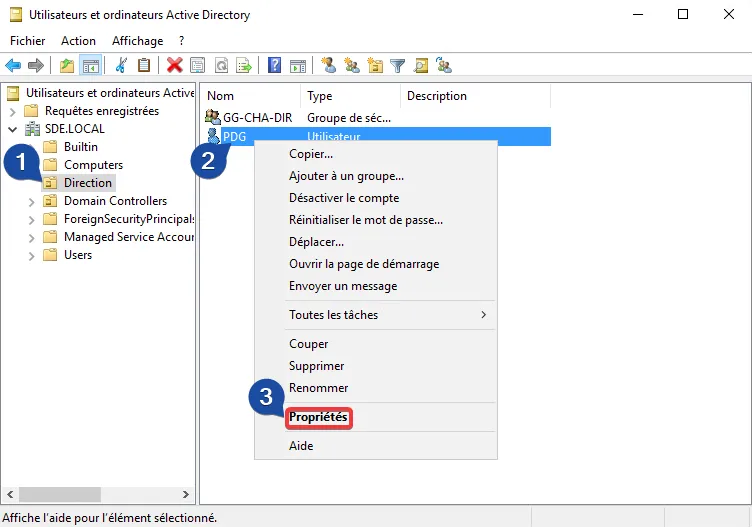
Le dossier de base est simplement un répertoire vide pour chaque utilisateur, où ils peuvent stocker leurs documents par exemple. Ce dossier est dans un chemin partagé.
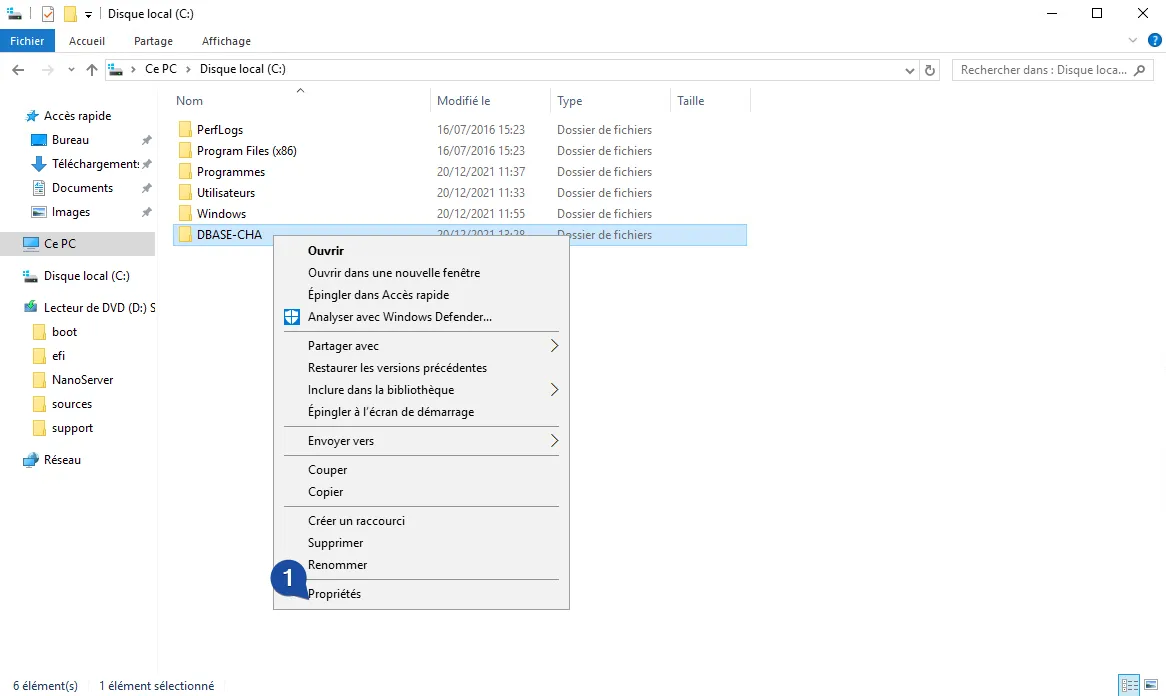
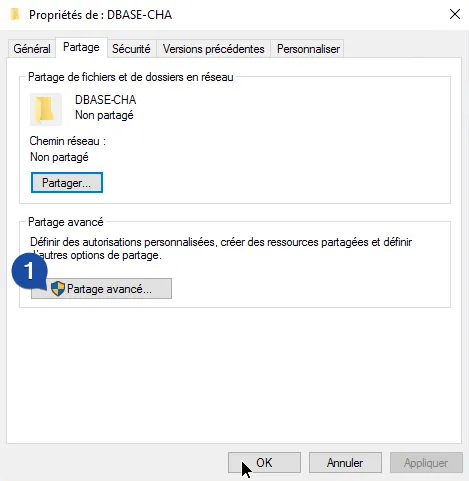
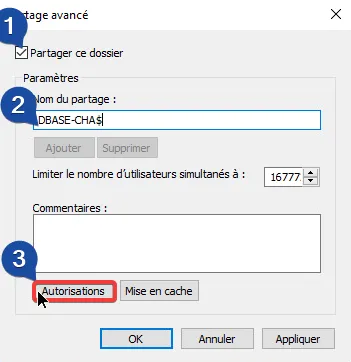
Mappage des Lecteurs Réseau
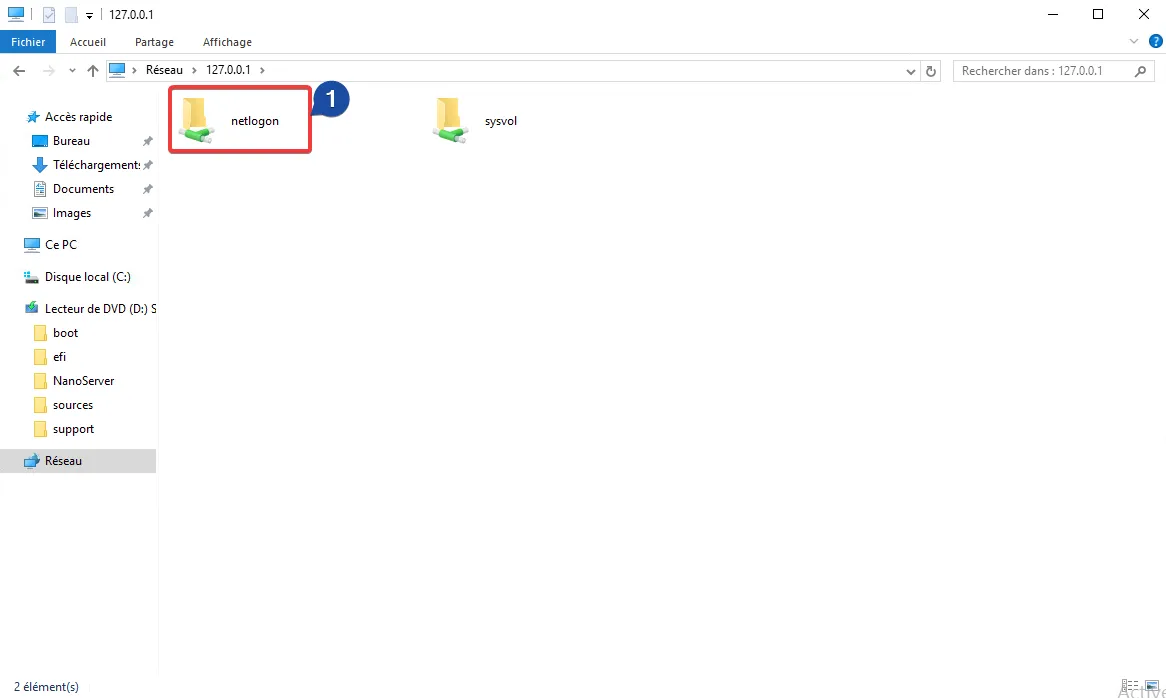
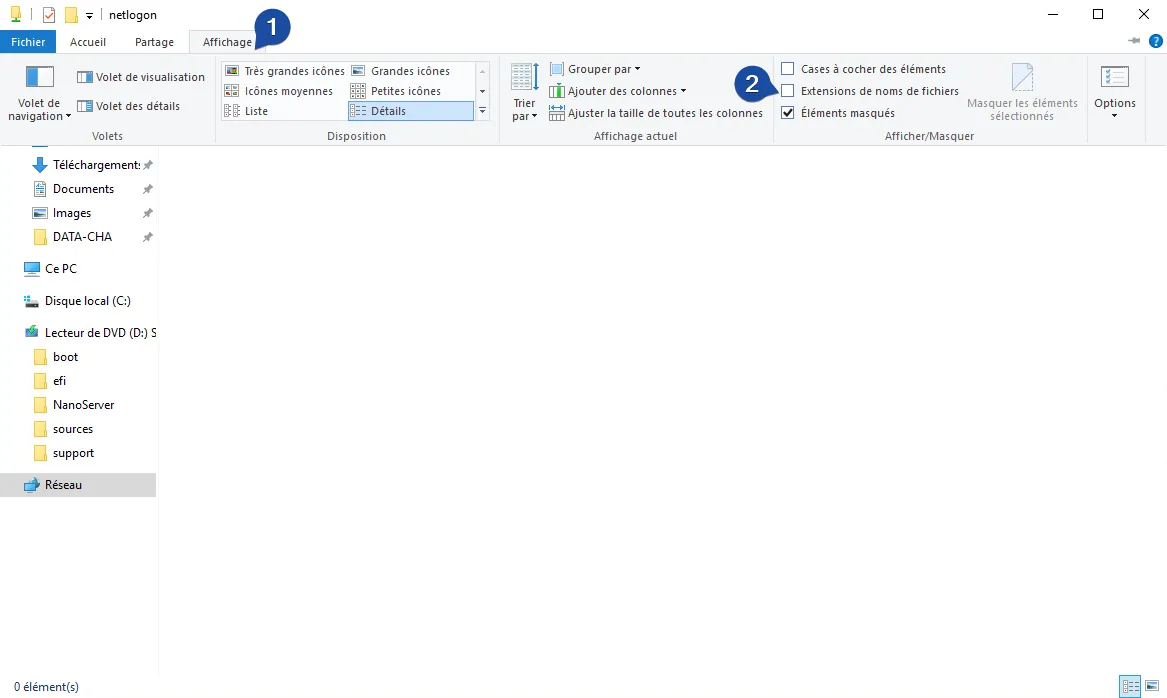
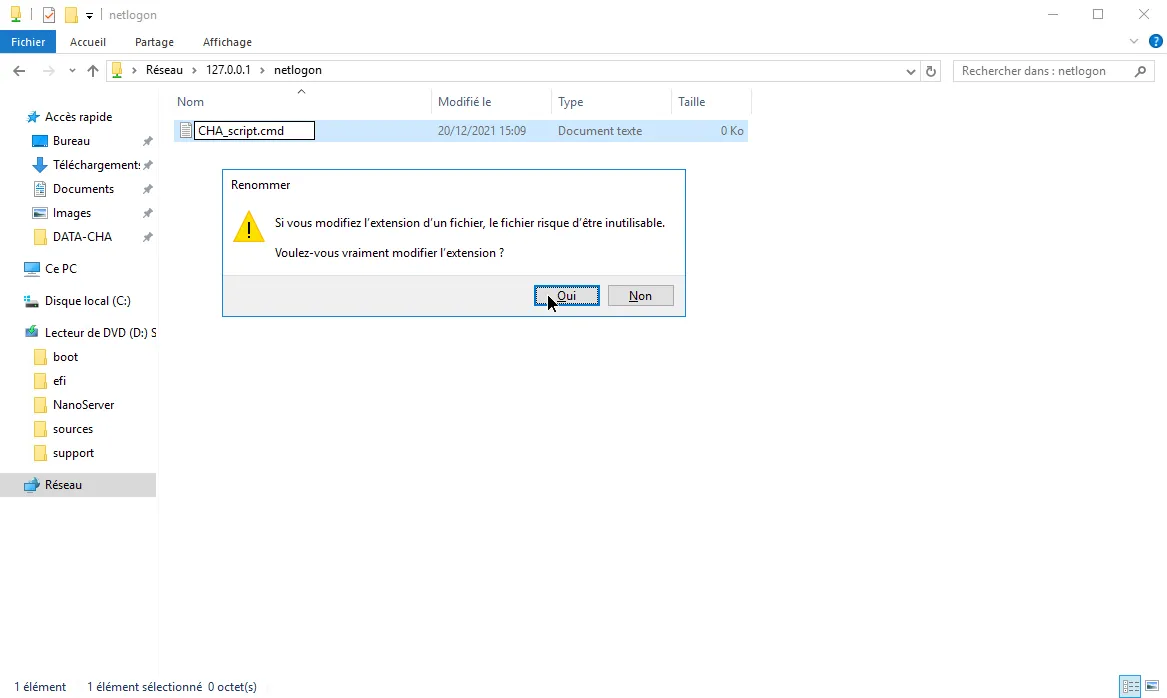
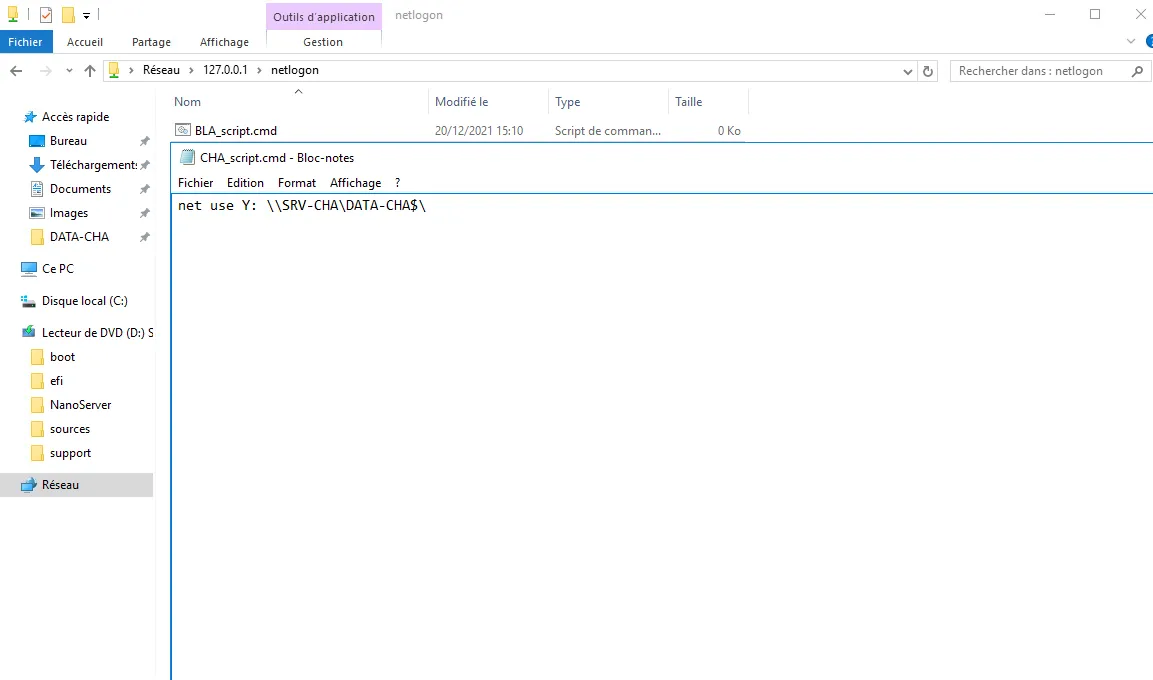
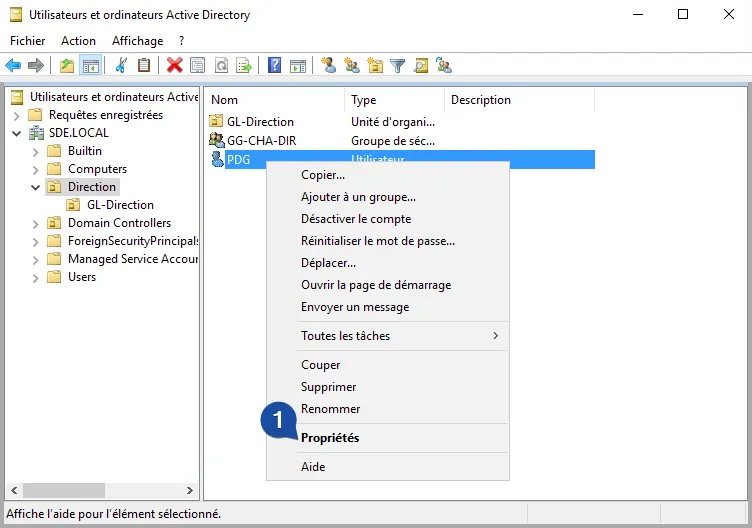
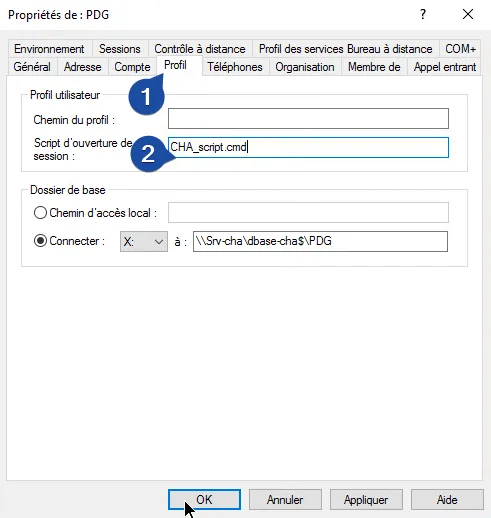
Chaque utilisateur mappera automatiquement 3 lecteurs réseau à sa session (commun, partitionné, et dossier de base, selon leur emplacement), en utilisant le script qui lui est assigné :
net use Y: \\SRV-CHA\DATA-CHA$Note
Contient seulement 2 car les dossiers Commun et Partitionné sont dans DATA-CHA
net use Y: \\SRV-CHA\DATA-CHA$net use Z: \\SRV-VIR\DATA-VIR$net use Y: \\SRV-CHA\DATA-CHA$net use Z: \\SRV-BLA\DATA-BLA$Exemple : Prenons l’exemple d’un utilisateur à Blandin :
-
X:contiendra le répertoire partagé\\SRV-BLA\DBASE-BLA$\NOM_UTILISATEUR -
Y:contiendra le répertoire partagé commun\\SRV-CHA\DATA-CHA$(l’utilisateur ne verra que les dossiers auxquels il a accès (lecture minimum) depuis le partage commun). -
Z:contiendra le répertoire partagé\\SRV-BLA\DATA-BLA$si je suis à Blandin (l’utilisateur ne verra que les dossiers auxquels il a accès (lecture minimum), partitionnement de site).
Profils Itinérants
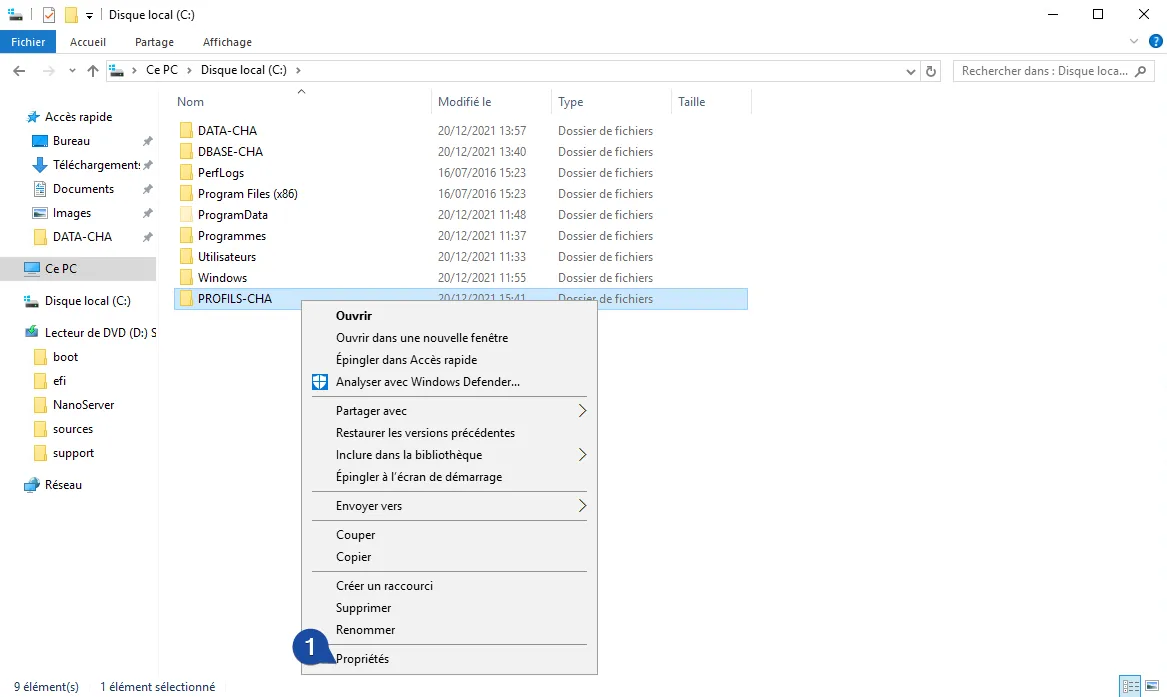
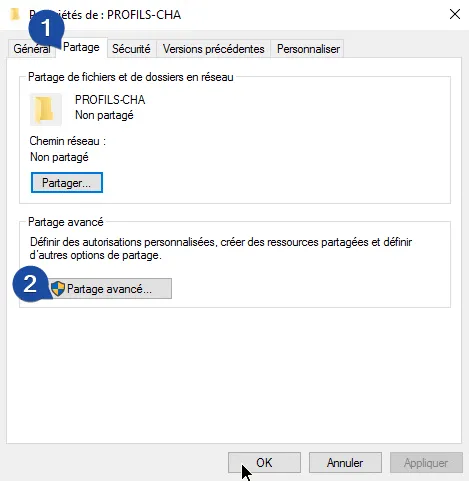
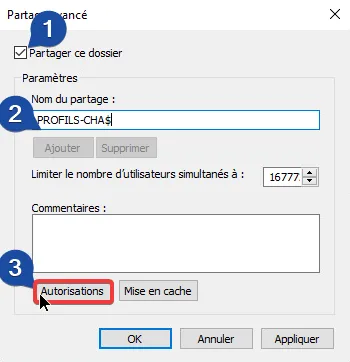
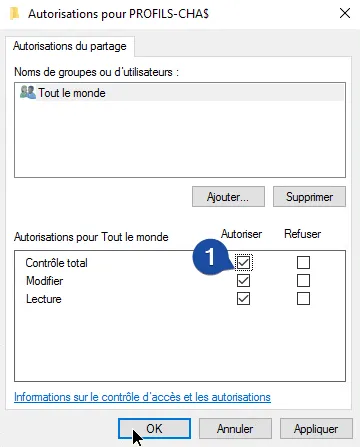
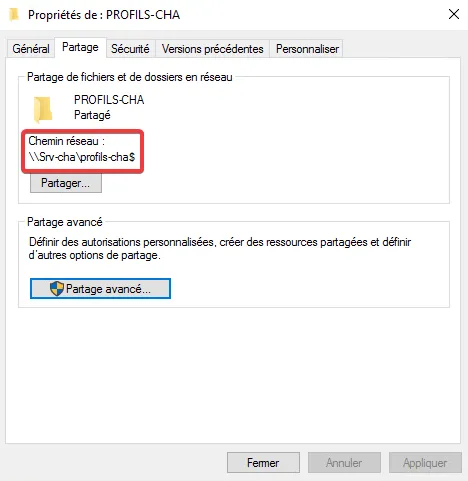
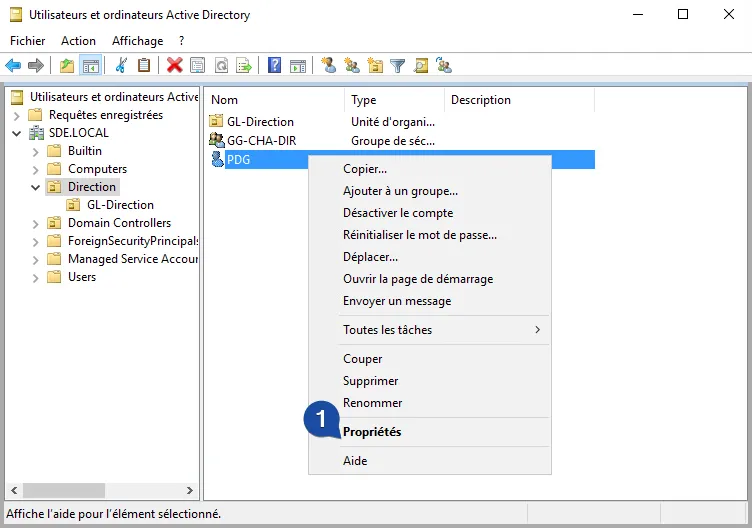
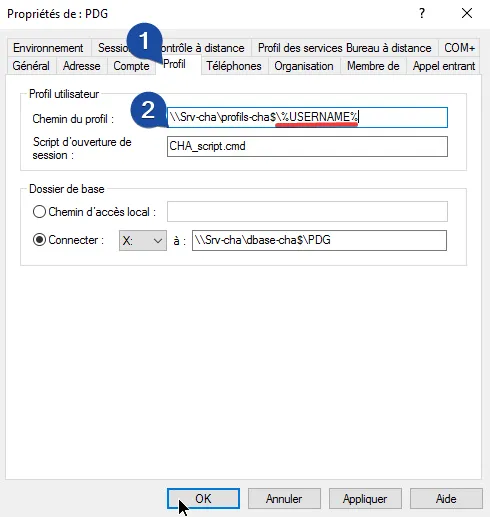
Les Profils Itinérants facilitent les changements de machine ou d’emplacement. Le profil utilisateur est stocké à distance sur un répertoire partagé.
Test d’un Utilisateur de Domaine
Warning
Vous devez être administrateur local de la machine pour rejoindre le domaine.